O vosso navegador tem provavelmente recolhido dados de toda a internet e armazenado no vosso smartphone Android. Estas informações, que são armazenadas na cache e cookies do vosso navegador, podem ser muito úteis: pode ajudar o telefone a carregar websites frequentemente visitados e a aceder às suas contas.

AGeekGPT
Eu já li. Tu só tens de perguntar.
No entanto, quer utilizem o Firefox, o Samsung Internet ou o Google Chrome, estes dados acumulam-se ao longo do tempo, ocupando espaço no vosso telemóvel e provavelmente contendo cookies que rastream o vosso histórico de navegação de forma a servir publicidade personalizada (tenho visto anúncios de hubs usc-c depois de visitar algumas lojas online para comparar preços e especificações, bem como conteúdo relacionado com as minhas pesquisas no YouTube).

Não é má ideia limpar estes dados de vez em quando para manter o vosso navegador de internet limpo, rápido e, idealmente, com o menor número possível de cookies de rastreamento.
Os passos variam ligeiramente dependendo da aplicação de telefone e navegador web que vocês estejam a usar no Android, por isso vamos analisar como limpar estes dados no Google Chrome (muitas vezes o padrão para muitos telefones Android como a linha Google Pixel), navegador de Internet da Samsung (muitas vezes o padrão na série de telefone Galaxy) e navegador Firefox da Mozilla.
Google Chrome
A partir da versão Android do Google Chrome, toquem no botão Mais (na coluna de três pontos) no canto superior direito do navegador, depois toquem em Histórico e, em seguida, limpar os dados de navegação. Também podem limpar os dados de navegação do menu definições do Chrome selecionando Privacidade e Segurança e, em seguida, limpar dados de navegação.
O Chrome também tem opções Básicas e Avançadas para eliminar o vosso histórico de navegação, cookies e dados de sites, bem como imagens e ficheiros em cache. Podem utilizar o intervalo de tempo para apagar toda o histórico ou apenas uma parte dele, que vai das últimas 24 horas às últimas quatro semanas. Também podem eliminar palavras-passe guardadas, dados de formulário de preenchimento automático e definições de site tocando em Avançadas. Depois de terem selecionado o que pretendem apagar, toquem no botão de dados azul Limpar Dados e irá apagar sem o avisar, por isso certifiquem-se de que estão a apagar exatamente o que pretendem.
Internet da Samsung
Podem limpar os dados de cache e cookies no vosso navegador de Internet Samsung de duas maneiras. Podem limpar a cache do seu navegador ou utilizar a aplicação Definições no seu telemóvel para o fazer.
Para limpar os dados de navegação durante a utilização da aplicação do navegador de Internet Da Samsung, toquem no botão Opções (três linhas horizontais) no canto inferior direito, em seguida, Definições, desloquem-se para baixo e toquem em Dados Pessoais e de seguida em Eliminar dados de navegação para ver um menu de opções para eliminar. Podem eliminar qualquer combinação do vosso histórico de navegação, cookies e dados do site, imagens e ficheiros em cache, palavras-passe e formulários de preenchimento automático. Receberão uma solicitação depois de tocar em Eliminar dados, pedindo-lhes que confirmem as vossas escolhas antes de apagá-los.
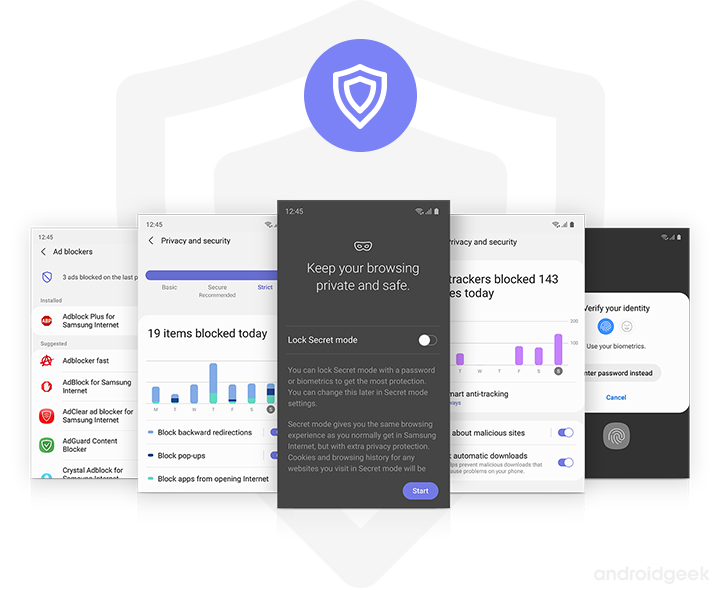
A maior personalização do que pretende eliminar vem da utilização da própria aplicação do navegador. Se pretender aceder a opções semelhantes a partir do menu de definições do seu telefone, abra a aplicação Definições e selecione Aplicações, em seguida, desloque-se para a aplicação Internet da Samsung e, em seguida, armazenamento.
Cache e dados são opções separadas na parte inferior do Armazenamento. A cache elimina a cache imediatamente, mas os dados solicitam que todos os dados da aplicação, incluindo ficheiros, configurações, contas e bases de dados, sejam permanentemente eliminados. Apesar de não mencionar cookies, esta abordagem deverá eliminar todos os dados restantes, permitindo-lhe reiniciar o navegador de Internet da Samsung como se fosse novo.
Mozilla Firefox
Podem limpar os cookies e cache dentro da aplicação Mozilla Firefox para Android, tal como podem com o Google Chrome. Para utilizar esta função, toquem no botão Mais, que é representado por três pontos verticalmente alinhados no lado direito da barra de endereços. Em seguida, vão às Definições e selecionem Eliminar os dados de navegação do menu suspenso.
O Firefox dá-lhes a maior parte das opções de apagar no menu de dados de navegação, dos três navegadores que estamos a falar neste artigo, permitindo-lhe eliminar quaisquer separadores Abertos existentes, o vosso histórico de Navegação e dados de sites, permissões de Sites e até mesmo a vossa pasta de Downloads, além de Cookies e imagens e ficheiros em Cache.

Embora não possam escolher um intervalo de tempo como no Chrome, pode ser mais específico sobre o tipo de dados que pretende eliminar.
O Firefox também tem uma configuração para quem não quer que os seus dados de navegação sejam guardados depois de terem terminado a utilização da app. Existe um eliminar dados de navegação em Definições que diz ao Firefox para limpar qualquer combinação destas definições sempre que sair do programa. É uma funcionalidade útil se quiserem manter o vosso navegador limpo e, por exemplo, evitar dar acidentalmente o histórico do seu navegador a alguém que tenha roubado ou tenha tido acesso ao seu telemóvel.


Leiam as últimas notícias do mundo da tecnologia no Google News , Facebook e X (ex Twitter) .
 Todos os dias vos trazemos dezenas de notícias sobre o mundo Android em Português. Sigam-nos no Google Notícias. Obrigado! |