
O Google Chrome é um óptimo navegador, mas pode ser matreiro quanto à informação que armazena no seu computador. Se quiser apagar o seu histórico de navegação, não é tão fácil como premir apenas o botão “apagar histórico”. Neste artigo, vamos mostrar-lhe como apagar completamente o seu histórico de navegação no Google Chrome. Fique seguro e proteja a sua privacidade seguindo estes passos!

AGeekGPT
Eu já li. Tu só tens de perguntar.
O Google Chrome segue todo o histórico do seu navegador, a menos que esteja em modo incógnito. Quer esteja na aula a ver anime ou no trabalho, não a trabalhar, isso pode ser o fim do jogo se for apanhado. Em todo o caso, quererá saber como apagar o seu histórico no Google Chrome.
Neste artigo vão encontrar:
Resposta rápida:
Para limpar o seu histórico de navegação no Google Chrome no Android, abra o navegador no seu telefone e toque no botão Menu no topo. Toque em Histórico & Limpar dados de navegação. No separador Limpar dados de navegação, seleccione Histórico de navegação& Limpar dados.
Para o limpar no iOS, abra o seu navegador do iPhone e seleccione o botão “Clear” (Limpar) no canto inferior direito. Toque em “History & Clear Browsing Data” (Histórico & ;Limpar Dados de Navegação) No separador “Limpar Dados de Navegação”, seleccione “Histórico de Navegação & Limpar Todos os Dados”
Para o limpar no ambiente de trabalho, abra o navegador e clique no botão ⋮ no canto superior direito. Clique em History, depois Clear browsing data. No separador Limpar dados de navegação, seleccionar Histórico de navegação & Limpar cache.
Como apagar o seu histórico do Chrome no Android
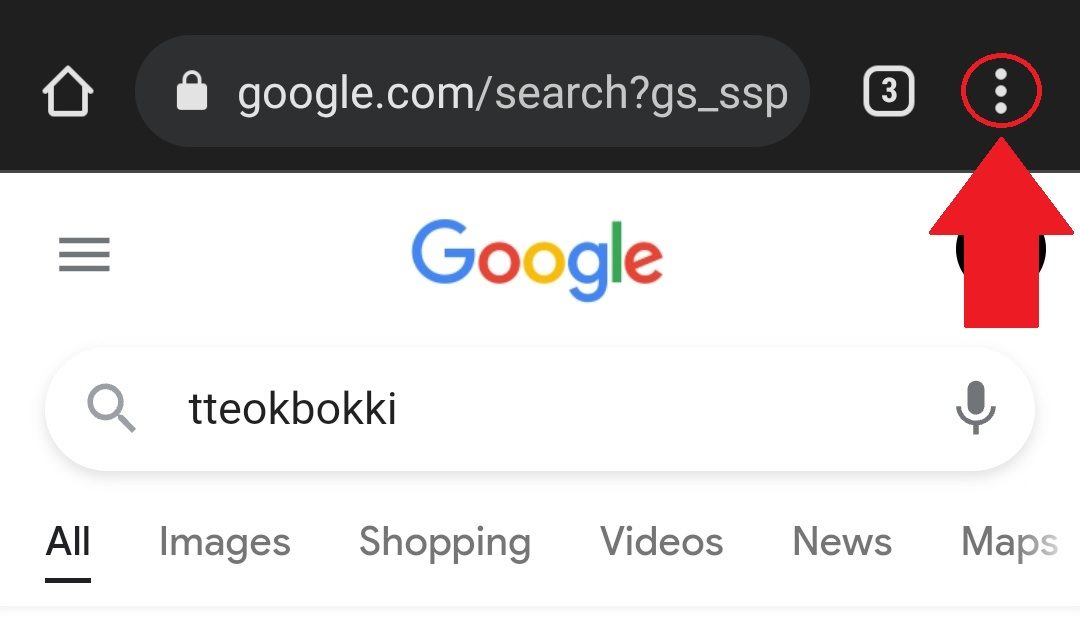
Seleccionar o botão ⋮ na barra na parte superior do ecrã. Encontra-se na extremidade direita.
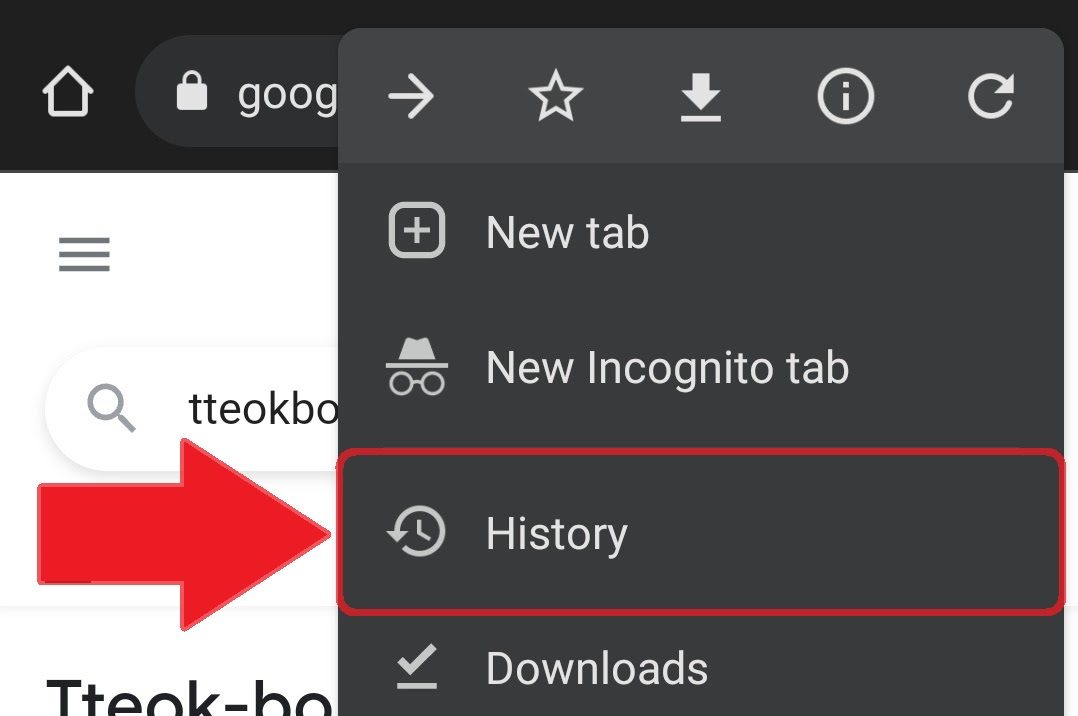
No seguinte menu suspenso, seleccionar o separador marcado “Histórico”
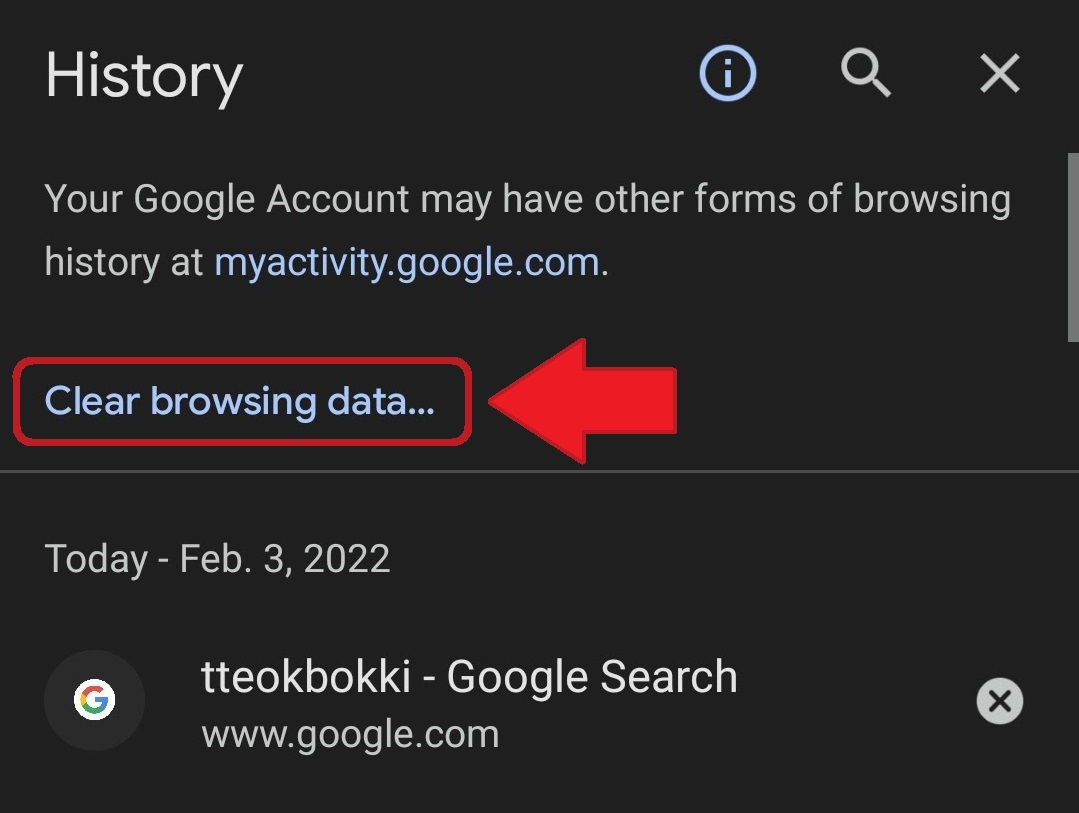
No Histórico, seleccione o botão que diz “Limpar dados de navegação”
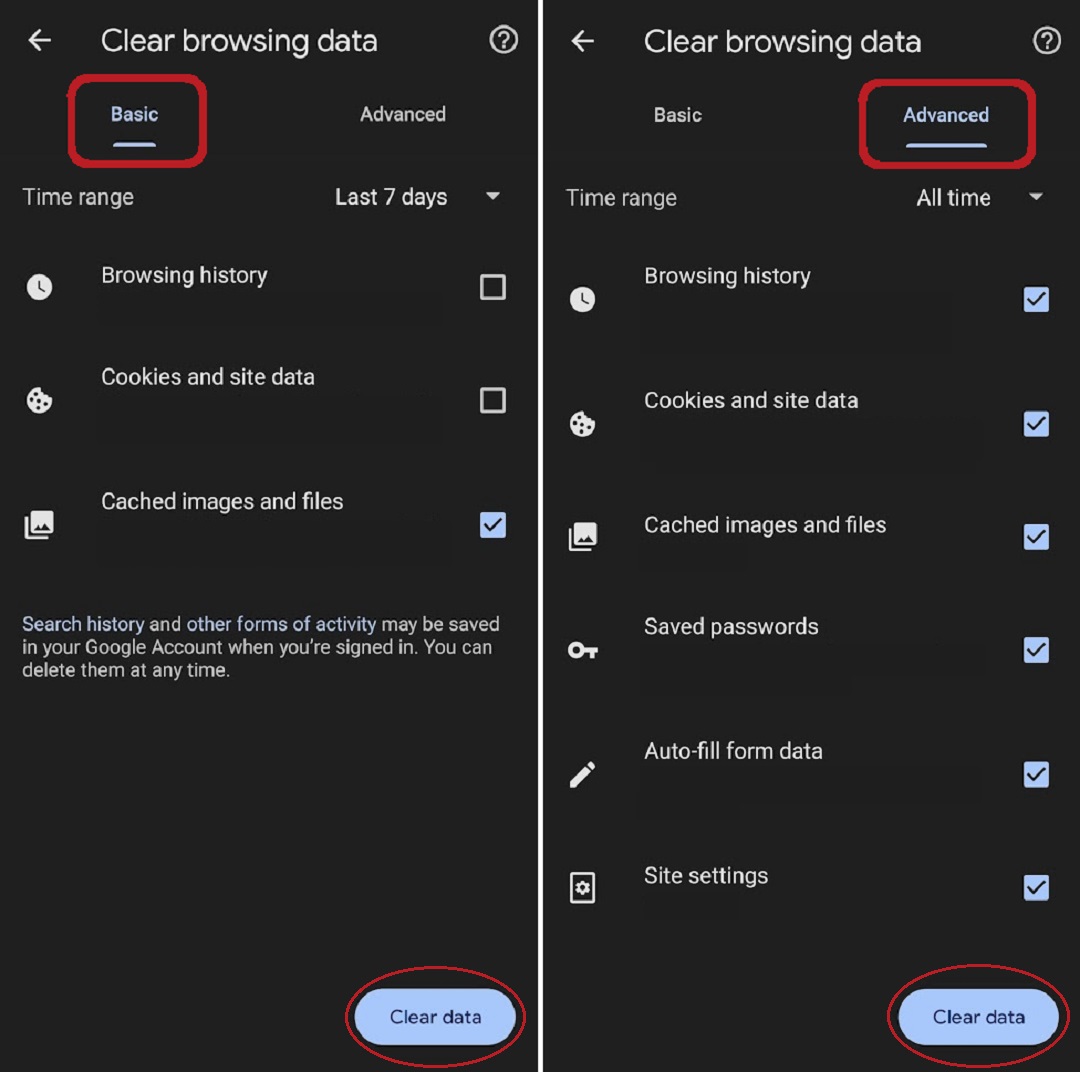
Em Clear browsing data, pode limpar o seu histórico de navegação e muito mais. Pode especificar o que pretende limpar. Pode escolher a Última hora, Últimas 24 horas, Últimos 7 dias, Últimas 4 semanas, ou Desde Sempre.
Sob o separador “Basic”, encontrado na parte superior, tem três opções:
- Browsing History, Isto limpa o histórico de todos os dispositivos sincronizados.
- Cookies and site data, que faz logout da maioria dos sites, mas não da sua Conta Google.
- Cached images and files, isto vai limpar a cache do Google Chrome. Isto liberta espaço, embora avise que “alguns sites podem carregar mais lentamente na sua próxima visita”
Sob o separador Avançado, pode optar por limpar mais três coisas:
- Senhas guardadas
- Dados de formulários de preenchimento automático
- Definições dos sites
Pode escolher estas opções ao colocar uma marca de verificação para as limpar. Quando tiver seleccionado tudo o que deseja remover, prima o botão Limpar dados no canto inferior direito.
Como apagar o histórico do seu navegador Chrome no seu iPhone
Limpar o seu histórico de navegação no Google Chrome no iOS é também muito simples. Seleccione o botão no canto inferior direito.
No seguinte menu popup, seleccionar o separador marcado “Histórico”
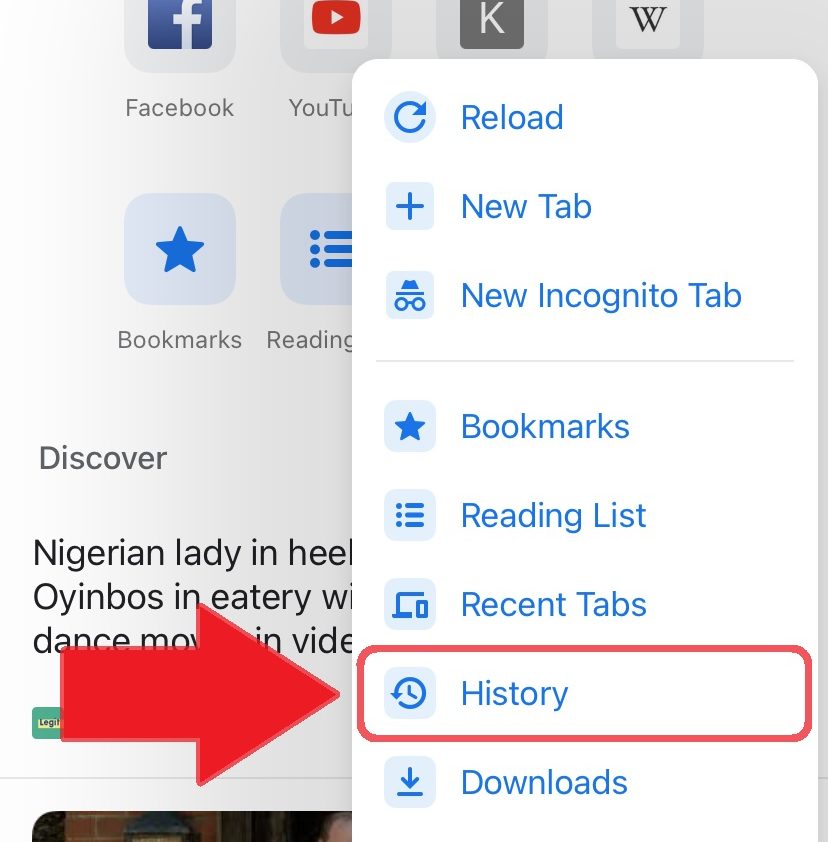
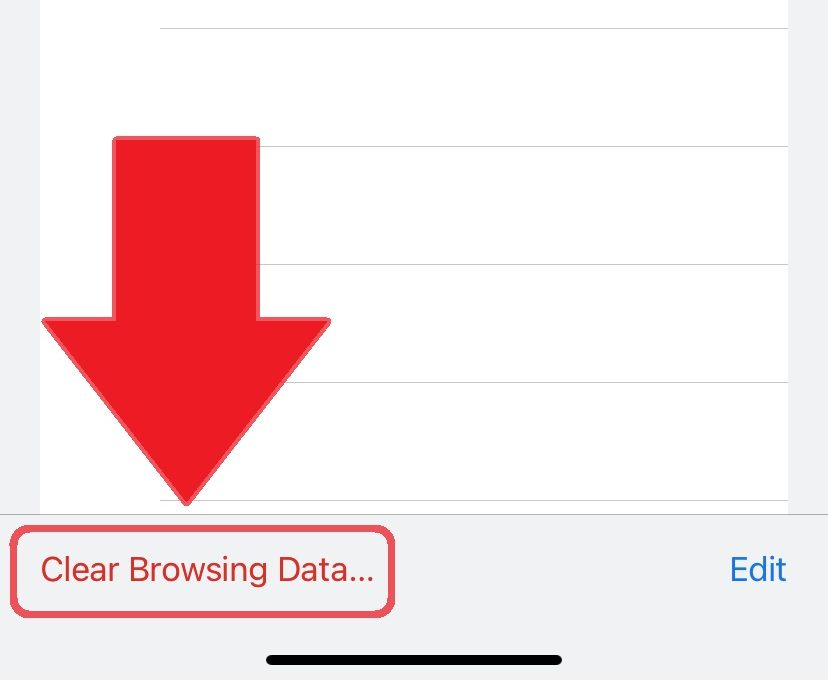
No separador Histórico, encontrará no canto inferior esquerdo um botão Clear Browsing Data (Limpar Dados de Navegação). Seleccione-o.
O último passo é Clear Browsing Data. Escolha o intervalo de tempo para o qual pretende apagar o seu histórico de navegação. Pode seleccionar a Última Hora, Últimas 24 Horas, Últimos 7 Dias, Últimas 4 Semanas, ou Desde Sempre.
Seleccione o que gostaria de limpar para o intervalo de tempo que seleccionou. As opções incluem:
- Histórico de navegação
- Cookies, dados do site
- Imagens e ficheiros em cache
- Palavras-passe guardadas
- Dados de preenchimento automático.
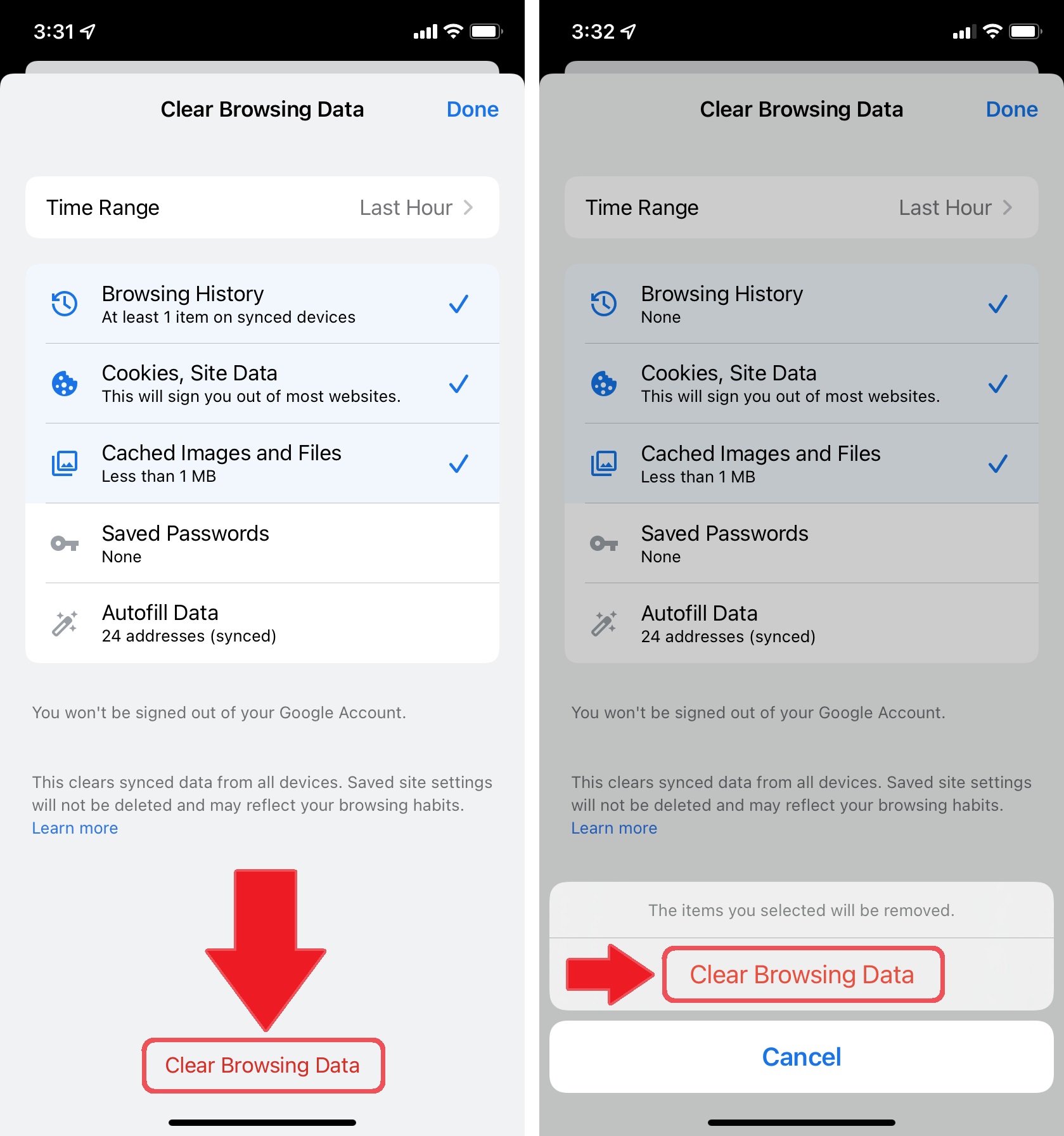
Quando tiver terminado de seleccionar o seu intervalo de tempo e tudo o que deseja apagar, seleccione o botão Limpar Dados de Navegação na parte inferior. Terá mais uma oportunidade de cancelar após premir isto; seleccione Limpar Dados de Navegação uma vez mais para terminar de limpar as suas selecções.
Como apagar o histórico do Google Chrome (no ambiente de trabalho)
Abra o Google Chrome no seu PC ou Mac, e clique no botão ⋮ no canto superior direito ao lado da sua fotografia de perfil.
A seguir, vá para a História e abra-a em ecrã inteiro clicando no separador. Em alternativa, se for um utilizador de PC, pode seleccionar Ctrl + H no Google Chrome para aceder à sua página de História. Se for um utilizador Mac, pode escolher Cmd Command + Y no Google Chrome.
Na página História, verá uma lista do seu histórico de navegação. Clique em Limpar dados de navegação no lado esquerdo para continuar.
Finalmente, será levado para o ecrã de dados Clear browsing. Introduza o intervalo de tempo para o qual pretende apagar o seu histórico de navegação no Google Chrome. As suas opções incluem a Última hora, Últimas 24 horas, Últimos 7 dias, Últimas 4 semanas, e Todo o tempo.
A seguir, seleccione o que pretende limpar. No separador Basic, pode limpar o histórico de navegação, Cookies e outros dados do site, e imagens e ficheiros em cache. No separador Avançado, pode também limpar palavras-passe e outros dados de login, dados de formulário de preenchimento automático, definições do site, e dados da aplicação alojada.
O mais importante aqui é que pelo menos tenha o seu histórico de navegação selecionado, pois o seu principal objectivo é limpar o seu histórico de navegação.
FAQs
O histórico apagado pode ser recuperado no Google Chrome?
Sim. Para o fazer, vá à sua Conta Google e clique no separador Dados e privacidade, à esquerda. Desça até às definições do Histórico e depois seleccione A minha actividade. Pode ver toda a sua actividade na web aqui.
Como eliminar URLs e pesquisas da barra de ferramentas do Google Chrome?
Num computador, comece a digitar o que pretende pesquisar. Se surgir um URL que não deseja, passe o rato por cima dele e clique no botão x na extrema direita para remover a sugestão.
Em alternativa, pode pairar sobre qualquer coisa que apareça na barra superior e depois premir Shift + Delete.
Conclusão
Apagar o seu histórico de navegação no Google Chrome é um processo relativamente simples, mas é importante lembrar que o Chrome mantém um registo de tudo o que faz online, a menos que esteja a utilizar o modo de navegação anónima. Para mais dicas e truques sobre como tirar o máximo partido do seu dispositivo Android, não deixe de consultar o nosso website em AndroidGeek.pt.



Leiam as últimas notícias do mundo da tecnologia no Google News , Facebook e X (ex Twitter) .
 Todos os dias vos trazemos dezenas de notícias sobre o mundo Android em Português. Sigam-nos no Google Notícias. Obrigado! |
