
A Samsung, sempre à frente do seu tempo, decidiu trazer uma pequena revolução aos seus dispositivos com a introdução da funcionalidade RAM Plus. Para os menos familiarizados, esta funcionalidade permite que uma parte do armazenamento interno do telemóvel seja utilizada como memória virtual. Quer dizer, mais apps em segundo plano e um lançamento mais rápido das mesmas, certo? Bem, talvez não seja tão simples assim.

AGeekGPT
Eu já li. Tu só tens de perguntar.
Neste artigo vão encontrar:
Porquê o meu Galaxy está mais lento?
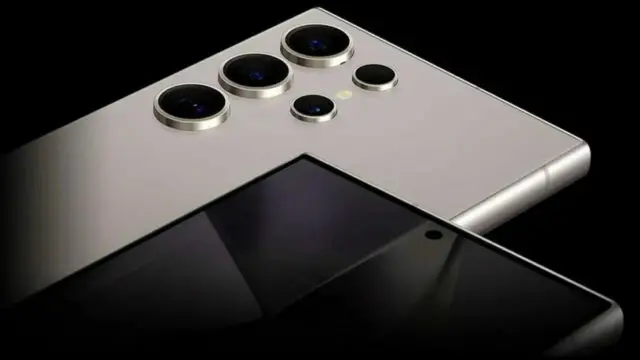
Nos primeiros meses de utilização do Galaxy S22, muitos utilizadores notaram que a performance estava aquém das expectativas. Para um telefone que deveria ser a estrela da companhia, os engasgos e a perda de frames eram bastante desconcertantes. Apontar o dedo ao Exynos 2200 era fácil, mas será que o verdadeiro culpado era o RAM Plus? Muitos fóruns, incluindo o XDA Developers, começaram a apontar para esta funcionalidade como a causa dos problemas.
Performance ou Ilusão?
Depois de desativar o RAM Plus, o S22 Ultra finalmente começou a mostrar o seu verdadeiro potencial. A diferença era notável. Parece que, às vezes, menos é mais. Desativar esta funcionalidade em outros dispositivos, como o Galaxy S20 e o M53, também resultou numa melhoria considerável. É como se, ao desativar o RAM Plus, os dispositivos fizessem um suspiro de alívio.
Como Desativar o RAM Plus em Dispositivos Mais Antigos
Para quem ainda usa um dispositivo Galaxy mais antigo, que não pode ser atualizado para a última versão do One UI, há um truque. Com a ajuda do Android Debug Bridge (ADB), é possível contornar o problema. O processo envolve alguns passos técnicos, mas nada que um guia não possa resolver.
adb shell settings put global ram_expand_size_list 0,1,2,4,6,8
Depois de inserir este comando, basta reiniciar o telemóvel e ajustar a memória virtual no menu RAM Plus. Escolha 0GB e prepare-se para uma experiência mais fluida.
Como Desativar o RAM Plus no One UI 5.1 ou 6.1
Se está a usar uma versão mais recente do One UI, desligar o RAM Plus é ainda mais simples. Basta aceder ao menu RAM Plus através das Definições > Cuidados com o dispositivo > Memória > RAM Plus e desligá-lo com o novo botão de alternância. Sem necessidade de reiniciar o telemóvel!
Devo Desativar ou Usar o RAM Plus?
Se o seu smartphone já é rápido o suficiente, talvez não note grandes diferenças ao desativar o RAM Plus. No entanto, se sentir que o desempenho pode melhorar, vale a pena experimentar. Pode até ajudar a prolongar a autonomia da bateria. Afinal, quando se trata de tecnologia, cada detalhe conta.
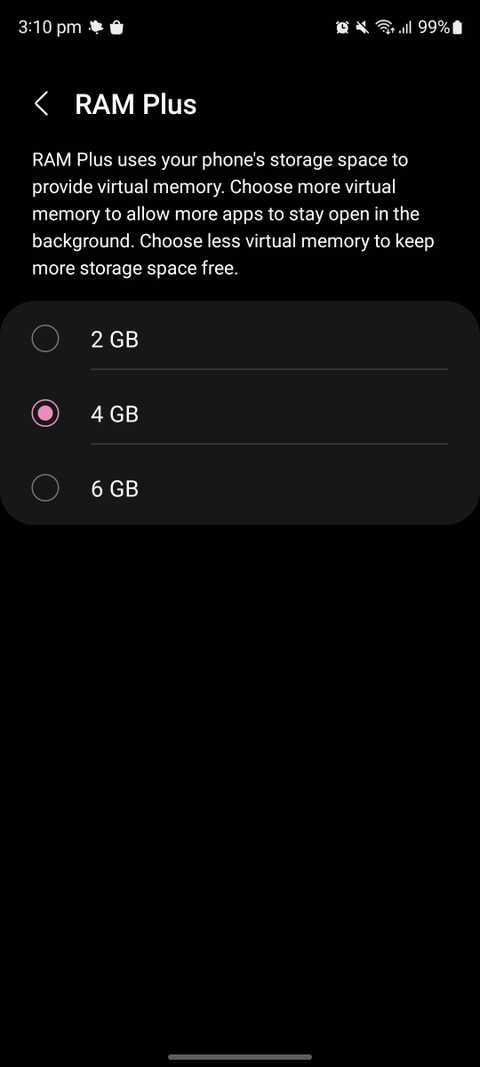
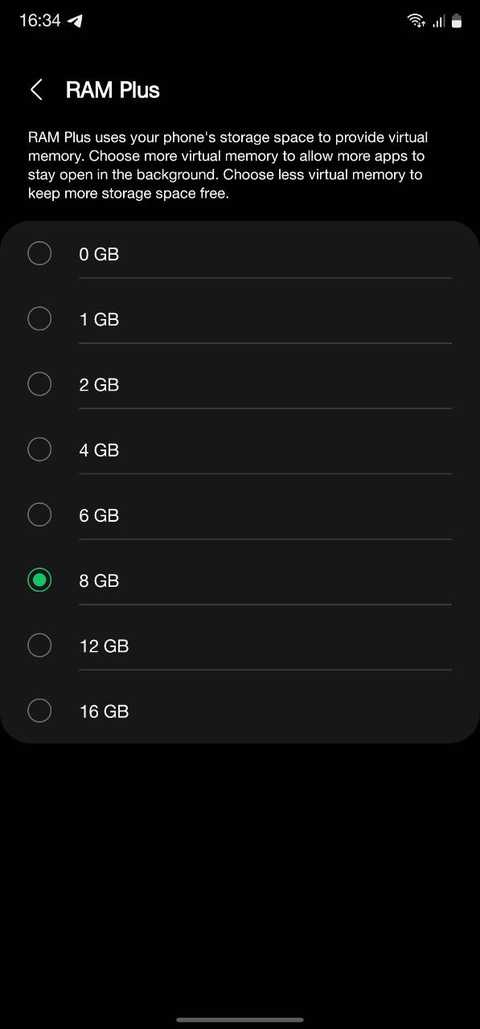
Esquerda: Menu RAM Plus não modificado. Direita: Menu RAM Plus modificado.
Conclusão
Em suma, o RAM Plus pode ser uma ferramenta útil, mas não é uma solução mágica. Se procura um desempenho otimizado, é sempre bom experimentar diferentes configurações. E para os aficionados pela tecnologia, continuar a explorar o universo Samsung proporciona sempre novas descobertas.
Para mais dicas e truques sobre tecnologia, visite o AndroidGeek, a sua fonte de confiança para tudo o que envolve inovação digital.



Leiam as últimas notícias do mundo da tecnologia no Google News , Facebook e X (ex Twitter) .
 Todos os dias vos trazemos dezenas de notícias sobre o mundo Android em Português. Sigam-nos no Google Notícias. Obrigado! |
