
Nativamente, o Android não oferece a possibilidade de bloquear aplicações com um PIN, padrão, password ou impressão digital para impedir que alguém os aceda. Apesar de haver OEMs que incluem na sua skin essa funcionalidade como a Huawei e a sua EMUI. Para os outros existem, felizmente, aplicações como o AppLock e outras alternativas, que tornam possível o Bloqueio de aplicações em qualquer smartphone Android.

AGeekGPT
Eu já li. Tu só tens de perguntar.

Por isso, se quiserem manter os vossos dados seguros, a evitar que alguém possa ver as informações que o têm no smartphone e que preferem manter em segredo, continuem a ler, porque hoje vamos selecionar as melhores aplicações para bloquear aplicações para Android que existem no Google Play, além de outras alternativas que podem interessar, dependendo do smartphone que o utilizador usa.
Neste artigo vão encontrar:
Apps para bloquear aplicações no Android: o melhor que podem usar
AppLock
A mais famosa desta seleção é a AppLock, e não é de admirar. Com mais de 100 milhões de downloads, O AppLock tornou-se a opção preferida pela maioria quando se trata de bloquear aplicações no Android. É um aplicação simples, mas muito completa, que permite que o utilizador adicione um método de bloqueio a aplicações selecionadas, como um padrão, PIN ou, se o seu telefone tiver uma versão superior ao Android 6.0 Marshmallow, desbloquiar por impressão digital.
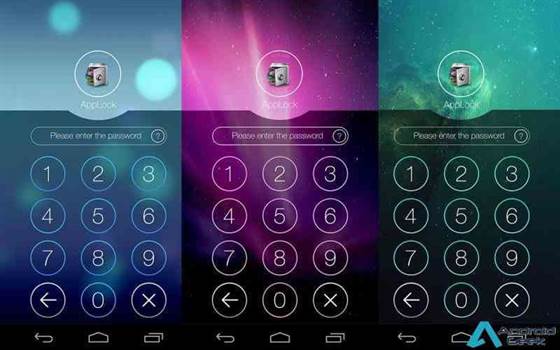
Embora seja uma aplicação gratuita, tem no seu interior uma ou outra opção de pagamento que, felizmente, não é obrigatória para tirar o máximo partido da ferramenta.
https://play.google.com/store/apps/details?id=com.domobile.applock&hl=pt
Norton App Lock
A equipa por trás do famoso antivírus Norton, também tem a sua alternativa ao AppLock para bloquear aplicações no Android. Com o Norton App Lock, é possível colocar senhas ou códigos numéricos nas aplicações instaladas no telefone, para que ninguém possa aceder-lhes além de nós.
Além de poder selecionar as aplicações que o utilizador deseja bloquear com código, a aplicação também irá recomendar o que devemos bloquear para que nossos dados não corram perigo.
https://play.google.com/store/apps/details?id=com.symantec.applock&hl=pt
Applock – Fingerprint Pro
Embora partilhe um nome com a primeira ferramenta dessa seleção, Impressão digital do AppLock é uma aplicação totalmente diferente que também permite bloquear outras aplicações no Android. Como as outras alternativas, esta aplicação permite que o utilizador configure um padrão, PIN ou password para proteger as aplicações instaladas, e a maior atração desta opção são as suas configurações de personalização, graças à inclusão de temas com os quais podemos modificar a sua aparência.
https://play.google.com/store/apps/details?id=com.tohsoft.app.locker.applock.fingerprint.pro
Bloqueio de aplicações
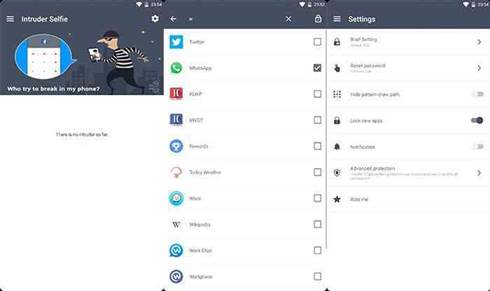
Dado que todas as aplicações deste tipo oferecem praticamente as mesmas funções, não há muito espaço para surpresas, a única coisa que resta aos programadores é tentar destacar-se do resto ao nível de design. Isso é precisamente o que temos no “Bloqueio de aplicações”, uma aplicação que, como as anteriores, permite proteger o resto das aplicações do telefone com um dos diferentes métodos de segurança incluídos, todos com um cuidado design minimalista e baseado nas linhas de Material Design do Google.
https://play.google.com/store/apps/details?id=com.fragileheart.applock
Bloquear aplicações no Android sem instalar aplicações
Apesar de no início dizer que o Android não oferece a possibilidade de bloquear aplicações sem instalar aplicações, existem fabricantes que integram essa opção no software dos seus telefones. Entre elas, encontramos o seguinte:
Bloquear aplicações em telefones OnePlus

- Aceder a configurações do sistema e procurar a seção de Segurança e impressão digital.
- Pesquisar a opção Bloquear aplicações.
- Escolher quais apps o utilizador deseja bloquear
Bloquear aplicações em telefones Xiaomi com MIUI

- Aceder a configurações do sistema e procurar a seção de Ajustes adicionais.
- Pesquise a seção Privacidade.
- Selecione a opção Opções de privacidade.
- Ativar a opção Bloquear aplicações individuais e selecionar todas as que o utilizador deseja bloquear.
Nota: Em algumas versões Xiaomi, a opção de bloquear aplicações está incluída no menu Proteção de privacidade.
Bloquear aplicações em telefones Huawei

- Aceder a configurações do sistema e procurar a seção de Segurança e privacidade.
- Pesquise a opção Bloqueio de aplicações.
- Ativar a opção e selecionar todas as aplicações que o utilizador deseja bloquear.
Sentem-se mais seguros?


Leiam as últimas notícias do mundo da tecnologia no Google News , Facebook e X (ex Twitter) .
 Todos os dias vos trazemos dezenas de notícias sobre o mundo Android em Português. Sigam-nos no Google Notícias. Obrigado! |
