

O Galaxy Z Fold 8 chegou com um ecrã interior de 4:3, uma proporção pouco comum no mundo Android. Para muitos utilizadores, isso é uma vantagem: mais espaço vertical para ler, navegar e ver conteúdo. Mas há um senão: algumas apps não estão preparadas para esta proporção e acabam por apresentar barras pretas, elementos cortados ou uma interface que parece esticada.

AGeekGPT
Eu já li. Tu só tens de perguntar.
Se já te aconteceu abrir uma app no ecrã grande e sentir que algo está errado, há uma definição escondida no One UI que pode resolver o problema. O melhor é que podes ajustar a proporção de cada app individualmente, sem afetar o resto do sistema.
Neste artigo vão encontrar:
O problema das proporções no ecrã 4:3
O ecrã interior do Galaxy Z Fold 8 tem uma proporção de 4:3, que é mais quadrada do que os ecrãs tradicionais de smartphones (geralmente 19.5:9 ou 20:9) e até do que muitos tablets (16:10 ou 3:2). Esta proporção é ótima para ler documentos, ver fotografias ou usar duas apps lado a lado, mas pode confundir apps que foram desenhadas para ecrãs mais compridos ou que suportam vários modos. A informação foi avançada originalmente por SamMobile.
Por exemplo, uma app que deteta o telemóvel como um dispositivo com ecrã comprido pode escolher uma proporção que não preenche todo o ecrã do Fold. Noutros casos, a app pode até ativar um modo de interface pensado para telemóveis, mesmo quando está a correr no ecrã grande, desperdiçando espaço e tornando a experiência menos agradável.
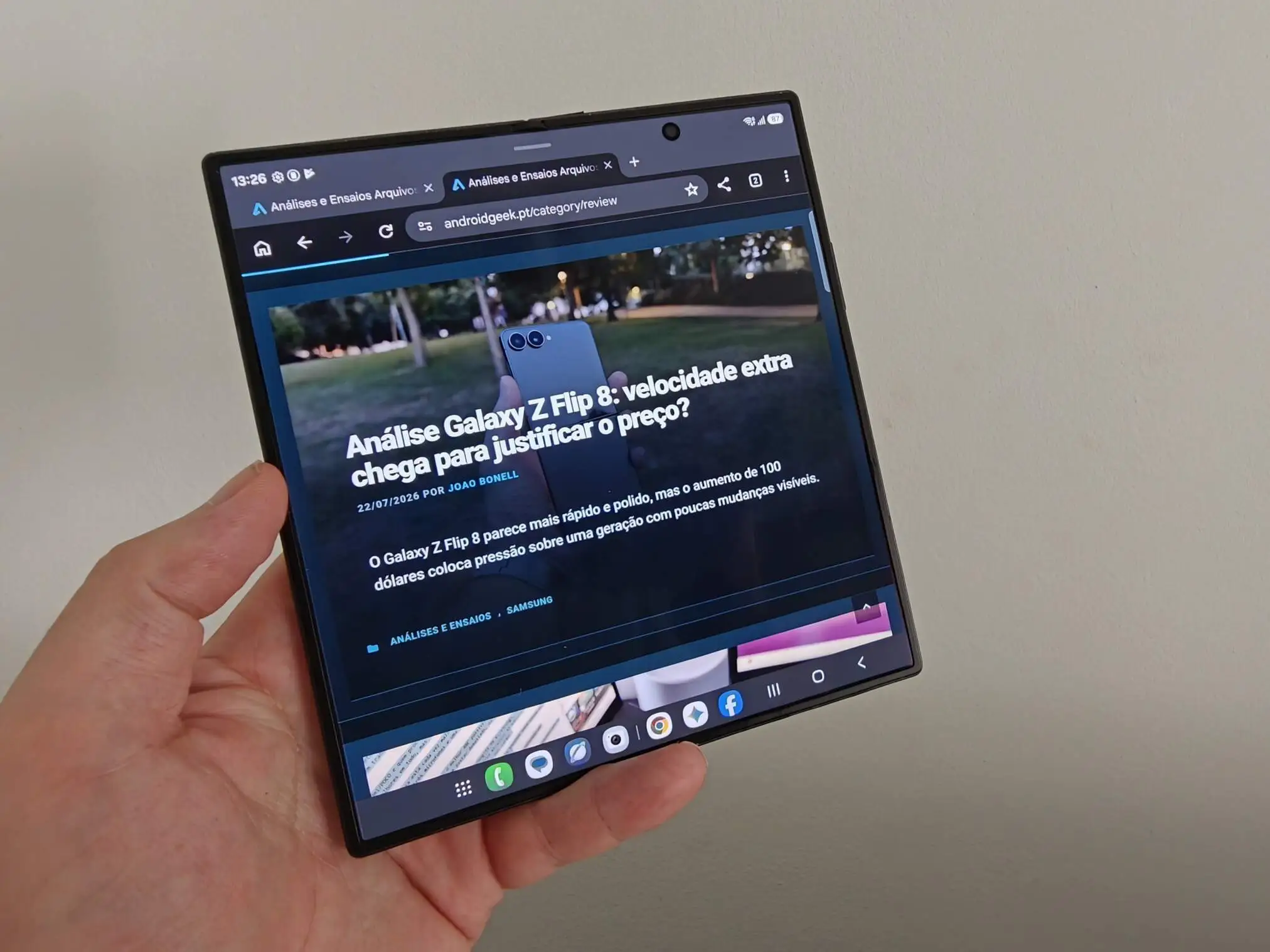
Este tema ganha outra dimensão quando o colocamos ao lado de Samsung vai bloquear compras na Galaxy Store em telemóveis e tablets com Android 4.x, uma análise anterior do AndroidGeek que ajuda a perceber o mesmo movimento no mercado.
A Samsung já tinha ferramentas para lidar com isto, mas muitas vezes estão escondidas. O site SamMobile descobriu uma forma de aceder a estas opções e dá um exemplo concreto com o jogo Hearthstone.
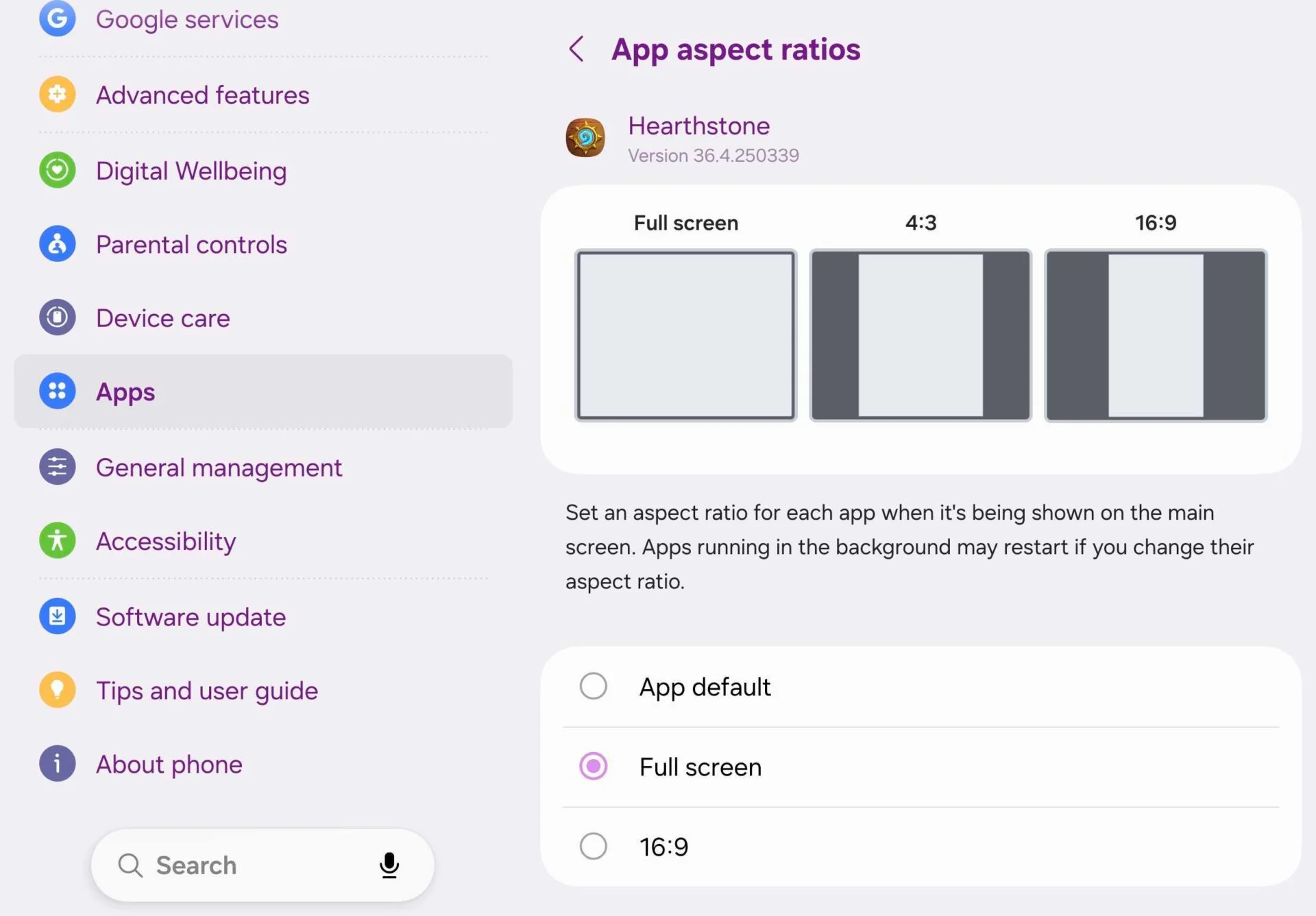
Como aceder à definição escondida
A primeira forma de ajustar a proporção é através de um botão que aparece quando algumas apps são abertas. Se uma app suportar várias proporções, verás um pequeno botão flutuante no ecrã, que te permite escolher entre opções como 16:9, 18:9, Ecrã inteiro, entre outras. É um atalho rápido e prático.
Mas se quiseres mais controlo, podes ir às definições. O truque é que estas opções só aparecem quando o telemóvel está desdobrado, ou seja, com o ecrã interior ativo. No ecrã de capa, a Samsung esconde estas definições.
Para as encontrar, desdobra o Galaxy Z Fold 8 e vai a Definições > Apps. Escolhe a app que queres ajustar e toca em Proporções da app. Aí, podes selecionar a proporção que preferes. É um processo simples, mas que pode fazer uma grande diferença.
O caso do Hearthstone
O SamMobile dá um exemplo concreto: o jogo Hearthstone, da Blizzard, quando é aberto pela primeira vez no Galaxy Z Fold 8, assume a proporção 16:9. Isto faz com que o jogo corra no modo de interface de telemóvel, mesmo no ecrã grande. O resultado é que o tabuleiro de jogo fica pequeno e os menus parecem despropositados.
Mas se mudares para a opção Ecrã inteiro, o jogo passa a usar a interface de tablet/desktop, que aproveita muito melhor o espaço disponível. É uma diferença notória, e mostra como uma simples definição pode transformar a experiência.
Nem todas as apps reagem da mesma forma. Algumas já escolhem o ecrã inteiro por predefinição, e outras podem não oferecer opções alternativas. Mas se te deparares com uma app que não se adapta bem, vale a pena experimentar estas definições.
O que mais podes ajustar?
Além das proporções, o One UI permite ajustar o nível de zoom da interface, o que também pode afetar a forma como as apps se apresentam no ecrã grande. Se vens de um Galaxy mais antigo e usaste o Smart Switch para transferir os dados, é possível que algumas definições de zoom não estejam otimizadas para o Fold 8. Vale a pena verificar as opções de ecrã e de zoom para garantir que tudo fica do teu agrado.
A questão que se coloca é: porque é que a Samsung esconde estas definições? Não é algo que a maioria dos utilizadores vá descobrir sozinho, e poderia ser mais intuitivo. Mas, por outro lado, pode ser uma forma de evitar que utilizadores menos experientes alterem definições sem saber o que estão a fazer. Ainda assim, para quem quer aproveitar ao máximo o ecrã grande, é uma ferramenta essencial.
Conclusão
O Galaxy Z Fold 8 é um dispositivo versátil, mas a sua proporção de ecrã única pode causar pequenos problemas de compatibilidade. Felizmente, a Samsung oferece uma solução escondida que permite ajustar a proporção de cada app individualmente. Se sentes que alguma app não está a usar o ecrã como devia, experimenta estas definições. Pode ser a diferença entre uma experiência frustrante e uma utilização verdadeiramente otimizada.
Fica atento ao AndroidGeek para mais dicas e truques sobre o Galaxy Z Fold 8 e outros dispositivos Android. Se encontraste uma app que se comporta mal no ecrã grande, partilha connosco nos comentários. A tua experiência pode ajudar outros leitores.


Leiam as últimas notícias do mundo da tecnologia no Google News , Facebook e X (ex Twitter) .
 Todos os dias vos trazemos dezenas de notícias sobre o mundo Android em Português. Sigam-nos no Google Notícias. Obrigado! |
