

Abres o Gestor de Tarefas no Windows 11 e o susto é quase inevitável. Mesmo sem muitas aplicações abertas, a memória em uso dispara acima dos 50% e, em alguns casos, aproxima-se do limite. A reação instintiva é pensar que algo está errado, que o sistema tem um problema ou que os 16GB já não chegam. Na maioria das vezes, não é nada disso.

AGeekGPT
Eu já li. Tu só tens de perguntar.
O Windows 11 foi desenhado para tratar a RAM como um recurso a usar, não a conservar. A lógica é simples: memória parada não serve para nada. Em vez de a manter livre, o sistema pré-carrega aplicações e ficheiros que prevê que vais precisar. O resultado é um sistema que parece mais rápido, mas que assusta quem olha para os números do Gestor de Tarefas.
Neste artigo vão encontrar:
O que o SysMain faz e porque importa
Por trás desta gestão está o SysMain, processo que nas versões antigas do Windows se chamava SuperFetch. Este componente aprende os teus hábitos: se abres o Chrome todas as manhãs, é provável que o Windows o mantenha em memória para que arranque quase instantaneamente. O mesmo se aplica a ficheiros em que trabalhas com regularidade.
A diferença de tempo entre abrir uma aplicação pré-carregada na RAM e carregá-la do disco é significativa. É essa a contrapartida: o sistema ocupa memória agora para te poupar segundos depois. Por isso, ver o indicador acima dos 50% ou perto dos 100% não é, por si só, um problema.
Memória em uso não é memória perdida
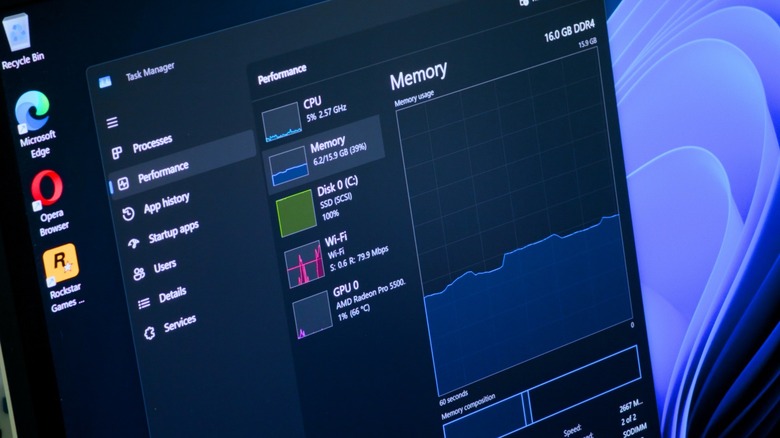
No Gestor de Tarefas, o número que interessa não é o “Em uso”, mas sim o “Disponível”. Os dados em cache contam como disponíveis porque o Windows consegue recuperá-los de imediato quando outra aplicação precisa. Quanto mais RAM tiveres, mais o sistema vai usar para manter aplicações e ficheiros em cache. É um ciclo que beneficia o desempenho.

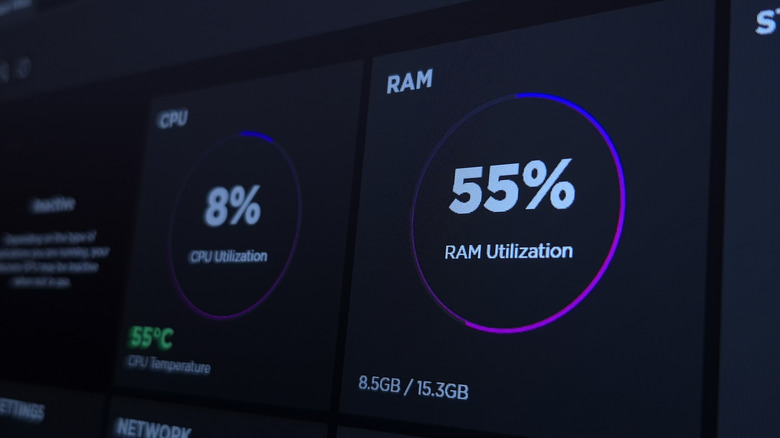
A confusão surge porque a memória em cache aparece somada à memória em uso. Na prática, é memória que pode ser libertada num instante. O problema real só se manifesta quando notas lentidão, aplicações que fecham sozinhas ou alertas de memória baixa. Aí, sim, há motivo para investigar.
Quando a RAM é mesmo um problema
Há situações em que a utilização elevada de RAM deixa de ser benigna. Se o computador arrasta, se as aplicações falham ou se aparecem avisos de pouca memória, algo mais está a acontecer. Pode ser uma fuga de memória, situação em que um programa não devolve a RAM que já não usa. Reiniciar o PC resolve estes casos temporariamente.
Vale a pena verificar o separador “Processos” do Gestor de Tarefas para identificar que aplicações consomem mais memória. Fechar as que não precisas e desativar programas de arranque que não usas são passos básicos. Em máquinas com 8GB ou menos, a margem de manobra é curta e o problema pode ser recorrente.
Limpezas milagrosas que não ajudam
As aplicações de terceiros que prometem limpar a memória são, na maioria dos casos, contraproducentes. Podem reduzir a percentagem de memória em uso, mas forçam as aplicações a passar para o page file, parte do disco usada como RAM de recurso. O resultado é um sistema mais lento. Além disso, o Windows volta a carregar tudo pouco depois, pelo que a solução é temporária.
Desativar o SysMain é outra tentação. A fonte consultada não recomenda esta opção na maioria dos casos, mas admite que faça sentido em PCs antigos com disco mecânico (HDD) e RAM escassa. Nesses sistemas, o pré-carregamento constante mantém o disco ocupado e torna tudo mais lento. Para desativar, basta abrir services.msc, localizar o SysMain, parar o serviço e definir o tipo de arranque como desativado.
O que isto significa para quem tem 8GB
Se ainda tens 8GB de RAM, o Windows 11 vai parecer sempre apertado. A gestão agressiva de memória não é o problema; é a consequência de um sistema pensado para máquinas com mais recursos. A solução recomendada é passar para 16GB ou mais, apesar de a RAM estar mais cara. Entretanto, podes ajustar definições para melhorar a experiência, como reduzir aplicações de arranque e evitar programas pesados em simultâneo.
Em Portugal, a maioria dos portáteis vendidos com Windows 11 chega com 8GB ou 16GB. Quem opta pela configuração base pode sentir o sistema a usar quase toda a memória em multitarefa ligeira. Não é um defeito, é uma característica. Compreender a diferença entre memória em uso e memória disponível ajuda a evitar decisões precipitadas, como comprar RAM sem necessidade ou recorrer a limpezas que só atrasam o sistema.
O Windows 11 não está a “comer” a tua RAM. Está a usá-la para tornar o sistema mais ágil. O verdadeiro problema surge quando a memória disponível se esgota e o desempenho cai. Aí, sim, vale a pena agir.


Leiam as últimas notícias do mundo da tecnologia no Google News , Facebook e X (ex Twitter) .
 Todos os dias vos trazemos dezenas de notícias sobre o mundo Android em Português. Sigam-nos no Google Notícias. Obrigado! |
