

O ecrã dividido está no Android desde 2016, quando o sistema chegou à versão 7.0 Nougat. Continua disponível na esmagadora maioria dos smartphones Android atuais, incluindo os modelos tradicionais que cabem no bolso sem qualquer dobradiça. A ideia de que a multitarefa a sério é território exclusivo dos telefones dobráveis não corresponde à realidade. A diferença está no número de aplicações que consegues manter visíveis ao mesmo tempo e na forma como cada fabricante organiza os atalhos.

AGeekGPT
Eu já li. Tu só tens de perguntar.
Vale a pena separar o que é funcionalidade do sistema do que é marketing de produto. Durante anos, os dobráveis foram apresentados como máquinas de produtividade, e o ecrã dividido foi um dos argumentos de venda. Mas a base tecnológica é a mesma que já tens no teu telefone. O que muda é o espaço disponível e, em alguns casos, a quantidade de aplicações que o ecrã consegue acomodar sem se tornar ilegível.
Neste artigo vão encontrar:
Como ativar o ecrã dividido no teu telefone
O caminho mais comum passa pelo seletor de aplicações recentes. Se usas navegação por gestos, desliza a partir da base do ecrã e mantém o dedo até aparecerem as aplicações abertas. Se preferes os três botões, toca no botão de recentes. Depois, toca no ícone da aplicação que queres fixar e escolhe a opção de ecrã dividido. A partir daí, o sistema pede que seleciones a segunda aplicação.
Este fluxo é partilhado por fabricantes como Google, Samsung e Motorola. Ainda assim, os nomes dos menus e a posição exata das opções variam com a versão do Android e com a camada de personalização. Em telefones com interfaces mais carregadas, pode ser preciso procurar um pouco mais. A lógica mantém-se: primeiro escolhes uma aplicação, depois a segunda.
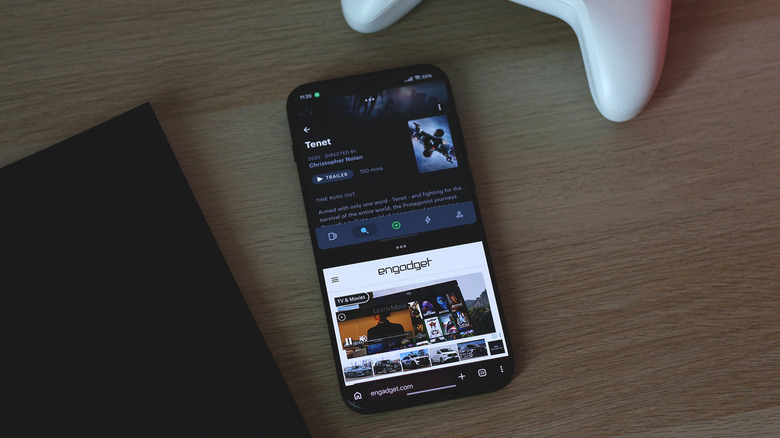
Com as duas aplicações abertas, aparece um separador entre elas. Arrastá-lo para cima ou para baixo redistribui o espaço disponível. Levá-lo até ao limite superior ou inferior encerra o modo de ecrã dividido. É uma forma rápida de voltar ao ecrã inteiro sem passar por menus.
Duas aplicações é o limite na maioria dos telefones
Aqui está a diferença prática que justifica, ou não, o investimento num dobrável. Num smartphone tradicional, o ecrã dividido acomoda normalmente duas aplicações. Num dobrável com ecrã interior grande, é possível ter três ou mais em simultâneo. Para quem trabalha com várias fontes de informação ao mesmo tempo, essa diferença pode ser relevante. Para a maioria dos utilizadores, duas aplicações chegam e sobram.
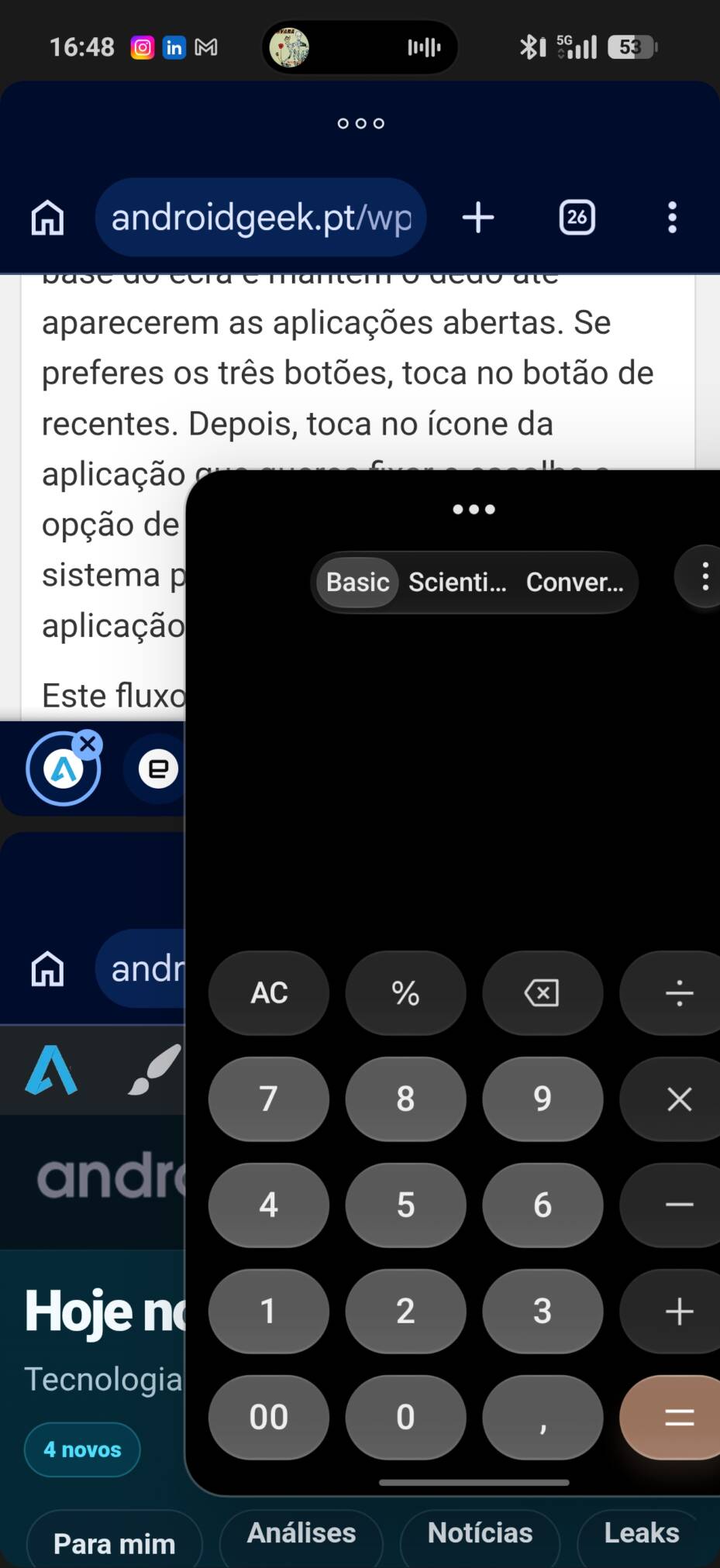
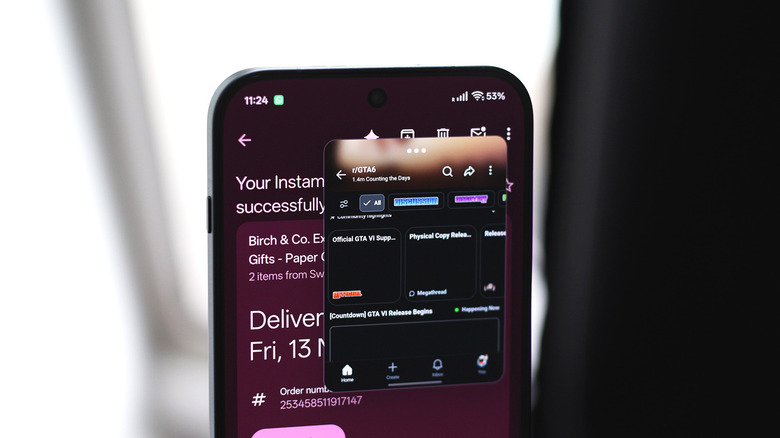
Há, no entanto, outra camada de multitarefa que não passa pelo ecrã dividido: as janelas flutuantes. Em vez de repartir o ecrã em duas metades, uma aplicação aparece numa janela sobreposta à que estás a usar. Podes movê-la e redimensioná-la pelas bordas ou cantos. O nome muda conforme o fabricante: Bubbles nos Pixel com Android 17, Pop-up view na Samsung e Floating Windows na OnePlus e Oppo. A ColorOS 17, usada pela OnePlus e pela Oppo, permite ainda alterar a proporção de certas janelas flutuantes.
Na prática, isto significa que podes ter duas aplicações em ecrã dividido e uma terceira em janela flutuante por cima. A Engadget descreve essa combinação num OnePlus 15, mas admite não ter encontrado um caso de uso que a justifique num telefone tradicional. É uma observação honesta: a possibilidade técnica existe, a utilidade depende muito do que fazes.
Quando a opção não aparece
Nem todas as aplicações aceitam multitarefa em janelas. Nesses casos, a opção de ecrã dividido aparece esbatida ou simplesmente não existe. O primeiro passo é atualizar as aplicações na Play Store, porque a compatibilidade tem melhorado ao longo dos anos e uma versão mais recente pode trazer suporte.
Se isso não resolver, existe um recurso escondido nas Opções de programador: a opção Force activities to be resizable. Ativá-la pode forçar o ecrã dividido em aplicações que não o suportam oficialmente. O resultado, porém, não é garantido. A própria Engadget relata que funcionou em todas as aplicações sem suporte num telefone mais antigo, mas não teve a mesma sorte no aparelho atual. Mesmo quando funciona, nada garante que a aplicação se comporte bem em ecrã dividido.
Para chegar às Opções de programador, vai a Definições > Acerca e toca sete vezes em Número de compilação. O sistema pede o PIN ou palavra-passe. Depois, o menu aparece normalmente em Definições > Sistema. Ativar as Opções de programador não é perigoso por si só, mas há ali definições avançadas que podem afetar o desempenho e a estabilidade do telefone. Mexer apenas no que se conhece é a atitude sensata.
O que isto significa para quem compra em Portugal
A conclusão prática é simples: se o teu interesse num dobrável se resume ao ecrã dividido, não precisas de gastar o que custa um modelo desse tipo. A funcionalidade está no Android há uma década e chega de série na maioria dos telefones. O que os dobráveis oferecem a mais é espaço e a possibilidade de mais aplicações em simultâneo, não a capacidade de multitarefa em si. O AndroidGeek já tinha abordado este contexto em O iPhone dobrável chegou. O que muda para quem compra Android em Portugal?: O iPhone Duo chega a Portugal desde 2399 €. Analisamos o que pode mudar nos preços dos dobráveis Android, nas aplicações e na tua próxima compra.
As fontes consultadas não indicam preços nem disponibilidade em Portugal, pelo que não é possível quantificar a diferença de custo com rigor. Também não esclarecem se todos os fabricantes com presença no mercado português expõem a opção de ecrã dividido da mesma forma. O que é confirmado é a existência da funcionalidade e o caminho geral para a ativar.
Fica uma questão em aberto que só o teu telefone responde: quantas aplicações aceitam realmente ser divididas contigo. A resposta varia com o modelo, a versão do Android e as aplicações que usas todos os dias. Experimentar demora menos de um minuto e dispensa qualquer compra.


Leiam as últimas notícias do mundo da tecnologia no Google News , Facebook e X (ex Twitter) .
 Todos os dias vos trazemos dezenas de notícias sobre o mundo Android em Português. Sigam-nos no Google Notícias. Obrigado! |
