
Durante anos, bastava o telemóvel ficar sem bateria para o WhatsApp no computador se tornar inútil. Isso mudou, e muda bastante a forma como muita gente em Portugal pode usar a aplicação no dia a dia. Mas a ideia de “WhatsApp sem telemóvel” continua a ter uma pequena armadilha: funciona, sim, desde que já tenhas preparado tudo antes.

AGeekGPT
Eu já li. Tu só tens de perguntar.

O ponto central está no sistema de dispositivos associados, que tornou o WhatsApp Web muito menos dependente do smartphone principal. A versão web deixou de ser apenas uma espécie de espelho constante do telemóvel. Agora, depois de associares o navegador, o computador ou outro equipamento à tua conta, esse dispositivo consegue manter a sessão ativa mesmo que o telemóvel esteja desligado, sem rede móvel ou sem Wi-Fi.
Isto é especialmente útil num cenário bastante comum: estás a trabalhar num portátil, o telemóvel fica sem bateria a meio da tarde e continuas a precisar de responder a mensagens de família, grupos de trabalho ou clientes. Antes, era o fim da linha. Agora, se o WhatsApp Web já estiver associado, podes continuar a enviar e receber mensagens no computador. Para quem passa o dia entre chamadas, reuniões e transportes públicos, não é um detalhe pequeno.
Neste artigo vão encontrar:
O que mudou na prática no WhatsApp Web
A mudança não significa que o telemóvel tenha deixado de interessar. Dito assim parece direto, só que não é bem tão linear. Continua a ser o equipamento principal da conta. É nele que registas o número, é nele que confirmas a identidade inicial e é a partir dele que autorizas novos dispositivos. A diferença está no que acontece depois dessa autorização.

O sistema atual permite que cada dispositivo associado comunique de forma mais autónoma com a conta, mantendo a encriptação ponta a ponta. Ou seja, não estás simplesmente a “ver” no computador aquilo que o telemóvel está a carregar em tempo real. A sessão passa a ter vida própria, dentro de certos limites.
Na prática, podes usar o WhatsApp Web com o telemóvel desligado. Também podes continuar a usar o serviço se o smartphone estiver sem Internet ou ligado a outra rede. Isto resolve um dos problemas mais irritantes da versão antiga: a dependência absoluta da ligação do telemóvel.
mas, na prática, há condições. Para isto funcionar, o dispositivo tem de estar previamente associado. Se o telemóvel avariou antes de teres ligado o WhatsApp Web ao computador, não há magia. Vais precisar do smartphone principal para autorizar a nova sessão. É aqui que muitos utilizadores podem tropeçar, porque a função parece mais livre do que realmente é.
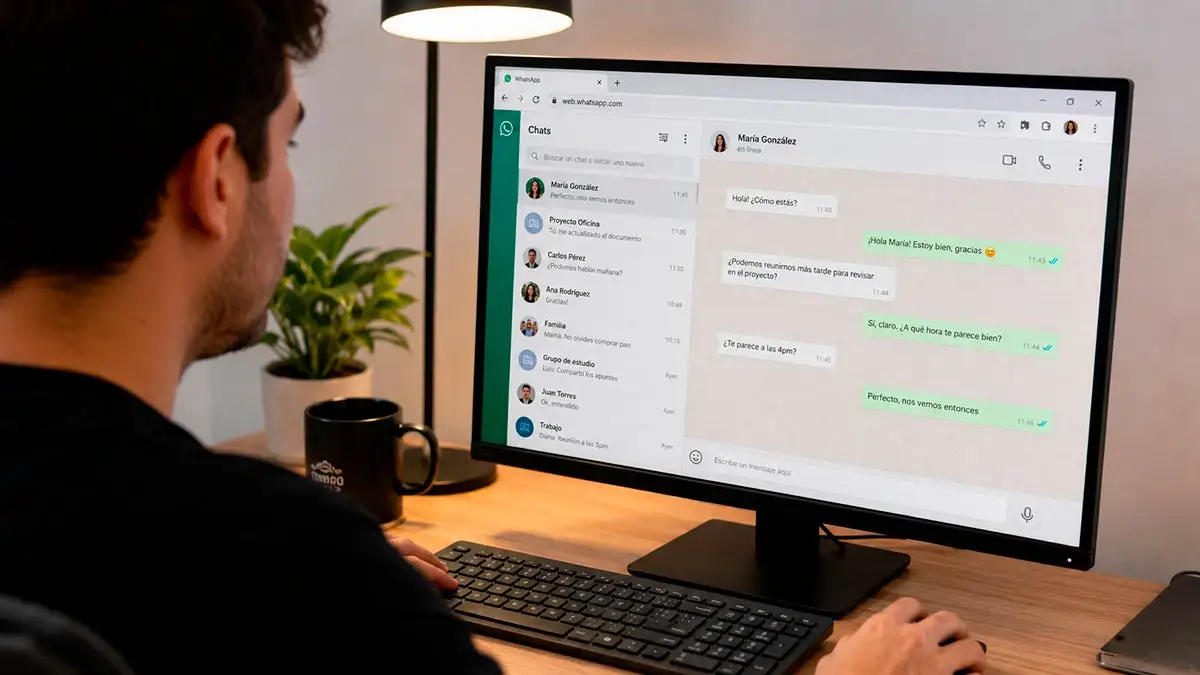
Como activar para não ficares preso ao telemóvel
O processo continua simples. Parece simples. Mas nem sempre é assim. No telemóvel, abres o WhatsApp, entras em Dispositivos associados e escolhes a opção para associar um novo dispositivo. Depois, no computador, abres o WhatsApp Web no navegador e fazes a leitura do código QR com a câmara do smartphone. A partir daí, aquela sessão fica ligada à tua conta.
Este passo inicial é obrigatório. Não dá para o contornar. Quem usa o WhatsApp no Android ou no iPhone deve encarar esta associação como uma espécie de plano B. Se trabalhas muitas vezes a partir de um portátil, se usas um PC no escritório ou se costumas responder a mensagens longas pelo teclado, compensa deixar o equipamento associado antes de precisares dele numa situação de emergência.
Há também uma diferença importante entre usar o WhatsApp Web no navegador, instalar a aplicação de desktop ou usar uma tablet. A base é semelhante, porque tudo passa por dispositivos associados, mas a experiência não é igual. A app de desktop tende a ser mais estável para quem usa o serviço todos os dias, enquanto o navegador é mais prático para acessos pontuais. Numa tablet Android ou num iPad, a app pode fazer mais sentido se quiseres uma utilização mais permanente.
Num guia de configuração, a Android Central também sublinha este ponto: a associação inicial pelo código QR continua a ser o passo que liga o equipamento secundário à conta principal. É simples, mas é também a fronteira entre ter liberdade no computador e ficar dependente do telemóvel no momento errado.
Para contexto, também vale a pena ler WhatsApp prepara notificação de novo dispositivo ligado: menos invasões silenciosas.
Há limites e possíveis problemas
O WhatsApp permite associar até quatro dispositivos além do telemóvel principal. E aqui é que a coisa muda. Para a maioria dos utilizadores em Portugal, chega perfeitamente: um portátil pessoal, um computador de trabalho, talvez uma tablet e pouco mais. Para quem gere atendimento, vendas informais ou comunicação com clientes através do WhatsApp, este limite já pode obrigar a alguma gestão.
Se estás a acompanhar este tema, há contexto útil em Android 17 prepara slider de cores para mudar o tema do telemóvel.
Outro detalhe importante: se ficares demasiado tempo sem usar o telemóvel principal, as sessões associadas podem deixar de funcionar. A regra indicada é de 14 dias sem actividade no telefone principal. Isto serve como mecanismo de segurança, mas também significa que o WhatsApp Web não substitui totalmente o smartphone. Se vais passar duas semanas sem ligar o telemóvel, não contes com uma autonomia infinita no computador.
Sobre este mesmo território, também analisámos Trump Mobile promete enviar o T1 esta semana após rumores de cancelamento.
Também podem surgir falhas mais banais. Uma sessão pode ficar presa, o navegador pode precisar de ser actualizado, a página pode deixar de responder ou o dispositivo pode ter sido removido da lista de associados. Nestes casos, vale a pena começar pelo básico: actualizar a página, fechar e abrir o navegador, confirmar no telemóvel se a sessão ainda aparece em Dispositivos associados e, se nada resultar, voltar a associar o equipamento.
Há ainda a questão da segurança. Se o WhatsApp Web pode continuar activo sem o telemóvel ligado, então também convém saber onde a tua conta está aberta. Isto é particularmente relevante em computadores partilhados, no trabalho, em casas de familiares ou em máquinas de acesso temporário. Deixar uma sessão aberta num PC que não controlas é uma má ideia.
Como saber se alguém está a usar a tua conta
A verificação faz-se no telemóvel principal, na área Dispositivos associados. Na prática, Aí consegues ver os equipamentos ligados à tua conta e encerrar sessões que não reconheças. É uma função simples, mas devia fazer parte da rotina de quem usa muito o WhatsApp fora do smartphone.
Se usaste o WhatsApp Web num computador de uma loja, num hotel, numa biblioteca ou até num PC de trabalho que outras pessoas também usam, fecha a sessão quando acabares. Não é paranóia. É apenas bom senso, sobretudo porque muitas conversas no WhatsApp misturam vida pessoal, dados profissionais, códigos, moradas e informação que não devia ficar disponível num navegador esquecido.
Vale a pena usar assim?
Sim, vale a pena, desde que percebas o enquadramento. Ou melhor, O WhatsApp Web com o telemóvel desligado é uma melhoria real, não apenas uma conveniência escondida nas definições. Para quem trabalha no computador, escreve muitas mensagens ou precisa de manter contacto mesmo quando o telemóvel fica sem bateria, o ganho é imediato.
O compromisso está na dependência inicial do smartphone e nos limites de segurança. O telemóvel continua a ser a chave da conta. Sem ele, não associas novos dispositivos. Com ele esquecido durante demasiados dias, podes perder a continuidade da sessão. E se não vigiares os dispositivos ligados, podes deixar a porta aberta onde não queres.
O que muda na prática é simples: o WhatsApp Web deixou de ser frágil perante uma bateria a zero. Para muitos utilizadores em Portugal, isso basta para transformar o computador no ponto principal de resposta durante o dia. Só não convém confundir essa autonomia com independência total, porque o telemóvel ainda manda mais do que parece.



Leiam as últimas notícias do mundo da tecnologia no Google News , Facebook e X (ex Twitter) .
 Todos os dias vos trazemos dezenas de notícias sobre o mundo Android em Português. Sigam-nos no Google Notícias. Obrigado! |
