
A personalização da app de câmara Xiaomi permite aos utilizadores otimizar a sua experiência fotográfica de acordo com as suas preferências e necessidades específicas. Com uma gama diversificada de ajustes e configurações, os utilizadores podem modificar parâmetros como a resolução da imagem, o equilíbrio de branco, a exposição e os modos de cena, entre outros. Além disso, a app oferece funcionalidades avançadas, como o modo Pro, que proporciona controlo manual sobre aspetos como o foco, a velocidade do obturador e a sensibilidade ISO. Seguindo um guia detalhado, os utilizadores podem tirar o máximo partido das capacidades da câmara, garantindo que cada fotografia capturada reflete exatamente a sua visão criativa.

AGeekGPT
Eu já li. Tu só tens de perguntar.
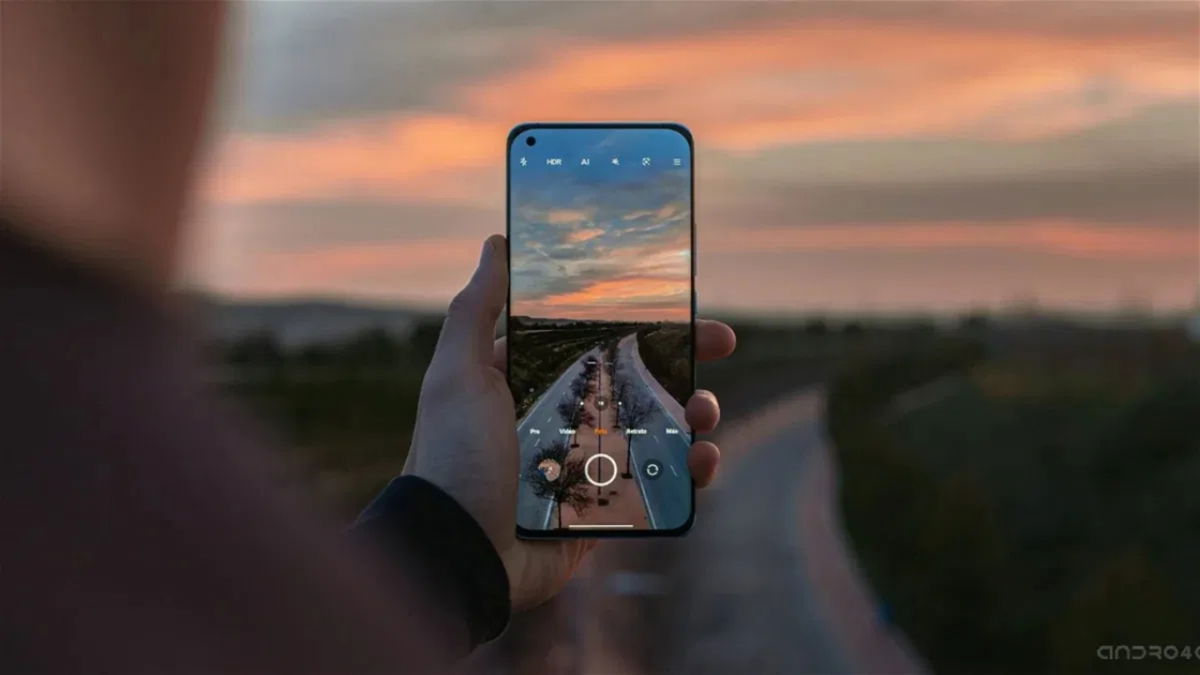
Ah, a tecnologia moderna! Hoje em dia, até as câmaras dos nossos telemóveis são mais complexas do que os computadores que enviaram o homem à Lua. E se és um orgulhoso proprietário de um smartphone Xiaomi, então estás com sorte. A app nativa de câmara não só tira fotos, mas também permite personalizá-las até ao último detalhe. Sim, porque todos nós precisamos de escolher o som perfeito para aquele momento em que tiramos uma selfie no espelho da casa de banho.
Neste artigo vão encontrar:
Como Personalizar a Interface da Aplicação de Câmara do Teu Xiaomi
Se estás um pouco aborrecido com o design da aplicação de câmara do teu Xiaomi, hoje trazemos a solução perfeita para personalizá-la com o teu próprio estilo. Vamos explicar passo a passo como podes organizar as funções adicionais, configurar o design da interface e personalizar os sons.
Passos para Acesso às Funções de Personalização
-
- Abre a aplicação de câmara no teu Xiaomi
-
- Carrega na seta que aparece na barra superior para que se desdobre o painel de configuração
-
- Toca no ícone do engrenagem situado na parte superior direita da janela emergente
-
- Finalmente, realiza um deslizamento para cima e clica no botão Personalizar
Opções de Personalização Disponíveis
1. Design da Função
Ao tocar na opção “Design da Função”, vais poder configurar a barra inferior da interface da app de câmara. Aqui podes adicionar as funções adicionais que preferires e colocá-las onde for mais conveniente. Por exemplo, podes colocar o modo de captura de fotos de alta resolução à direita da categoria “Foto” e o modo de câmara lenta à esquerda da aba “Vídeo”.
2. Modos de Câmara
Na seção “Modo de Câmara”, podes escolher como organizar os diferentes modos de câmara. Tens duas opções: o clássico botão “Mais”, situado na esquina direita da barra inferior da app de câmara, ou um novo painel que se desdobra quando realizas um gesto para cima a partir da parte inferior da aplicação. Porque, claro, quanto mais gestos, melhor, não é?
3. Sons da Interface
Por último, na secção “Som”, podes personalizar o som que se ouve ao tirar uma fotografia, escolhendo uma das quatro opções disponíveis: predeterminado, retro, filme ou moderno. Porque, obviamente, o som certo pode fazer a diferença entre uma foto de Instagram e uma obra-prima.
Conclusão
Então, aí tens. Agora podes transformar a tua experiência fotográfica com o teu Xiaomi numa verdadeira jornada de personalização. Porque, afinal, quem quer uma app de câmara que simplesmente funcione quando podes ter uma que se ajuste perfeitamente ao teu gosto e humor do momento?
Para mais dicas, truques e atualizações sobre o maravilhoso mundo da tecnologia, não te esqueças de seguir o AndroidGeek. Aqui, mantemos-te atualizado com tudo o que precisas saber para te manteres à frente no universo tecnológico. Até à próxima, e boas fotografias!


Leiam as últimas notícias do mundo da tecnologia no Google News , Facebook e X (ex Twitter) .
 Todos os dias vos trazemos dezenas de notícias sobre o mundo Android em Português. Sigam-nos no Google Notícias. Obrigado! |
