
Como alterar aplicações padrão no OxygenOS

Existem milhares de aplicações atualmente disponíveis na Google Play Store, e muitas delas fazem a mesma coisa. Quer se trate de galerias, reprodução de vídeo, câmaras ou qualquer outro tipo de aplicação, todas podem ser usadas ​​para realizar tarefas bastante específicas. Então, não seria bom se pudessem selecionar quais as aplicações que querem usar para fazer diferentes tipos de coisas? Felizmente, a OnePlus incluiu uma configuração no menu de aplicações que permite que escolham qual a aplicação padrão para executar uma ação.

Para fazer isso, primeiro vão ao  menu de configurações. A partir daqui, deslize para baixo o menu “Apps” em “Pessoal”. Isso irá mostrar todas as suas aplicações e quanto de armazenamento eles usam, mas o que realmente está à procura é o menu de engrenagens no canto superior direito. Este menu irá levá-lo às permissões da aplicação, mas também lhe dará um menu de aplicações padrão para cada tipo de ação. Poderá alterar as aplicações abrem links e pode alterar os padrões individuais, como as suas aplicações de SMS e navegador.
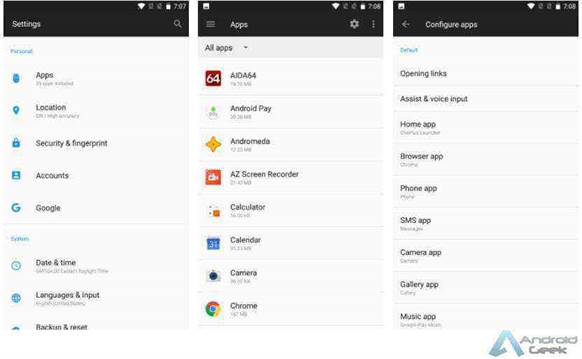
Enquanto o sistema provavelmente irá perguntar-lhe qual a aplicação deseja usar na primeira vez que instala um redundante, é bom ter esse menu apenas no caso de querer alterá-los a qualquer momento.

Ler mais

Como poupar o tráfego de dados no Google Chrome

Querem saber como poupar o vosso tráfego de dados no Chrome

Com tanta publicidade que as operadores de telecomunicações nos sobrecarregam com os seus planos de tráfego de dados móveis ilimitado, ou tráfego gratuito em certas aplicações, Mas apesar disso tudo muitas pessoas e igualmente sites, esquecem-se de fazer a gestão ou otimização dos seus dados. Para aqueles utilizadores que ainda optam por economizar dinheiro e usar planos de dados menores, o Google Chrome oferece uma opção de proteção de dados.

Para obterem mais informações sobre dita configuração, que permite  economizar esses bytes preciosos, visitem a Página de suporte da Economia de dados do Google.

Pré-requisitos:

Tudo que o precisamos é de um dispositivo Android e Chrome instalado

Poupar esses dados móveis:

Há quatro etapas simples para poupar dados no Chrome:

  1. Inicie a aplicação do Chrome
  2. Toque no botão de menu no canto superior direito
  3. percorra para baixo até a parte inferior da página e selecione Economia de dados.
  4. Toque no controlo deslizante no canto superior direito para ativar o serviço

Consideram usar o Data Saver do Chrome? Acham que ainda é relevante hoje em dia tendo em conta a grande oferta por parte das operadores de serviços móveis que temos?

Ler mais