

Há uma cena que se repete em quase todas as casas com um Galaxy: o telemóvel chega ao meio-dia com menos de metade da bateria e a culpa parece ser sempre do hardware. Na maioria dos casos, não é. A Samsung esconde nos menus do One UI um conjunto de ajustes que mexem diretamente no consumo, e a maior parte das pessoas nunca lhes toca. A Engadget reuniu os principais, e vale a pena olhar para eles com calma, porque alguns têm efeitos práticos que não são óbvios.

AGeekGPT
Eu já li. Tu só tens de perguntar.
Neste artigo vão encontrar:
Atualizar não é só uma chatice
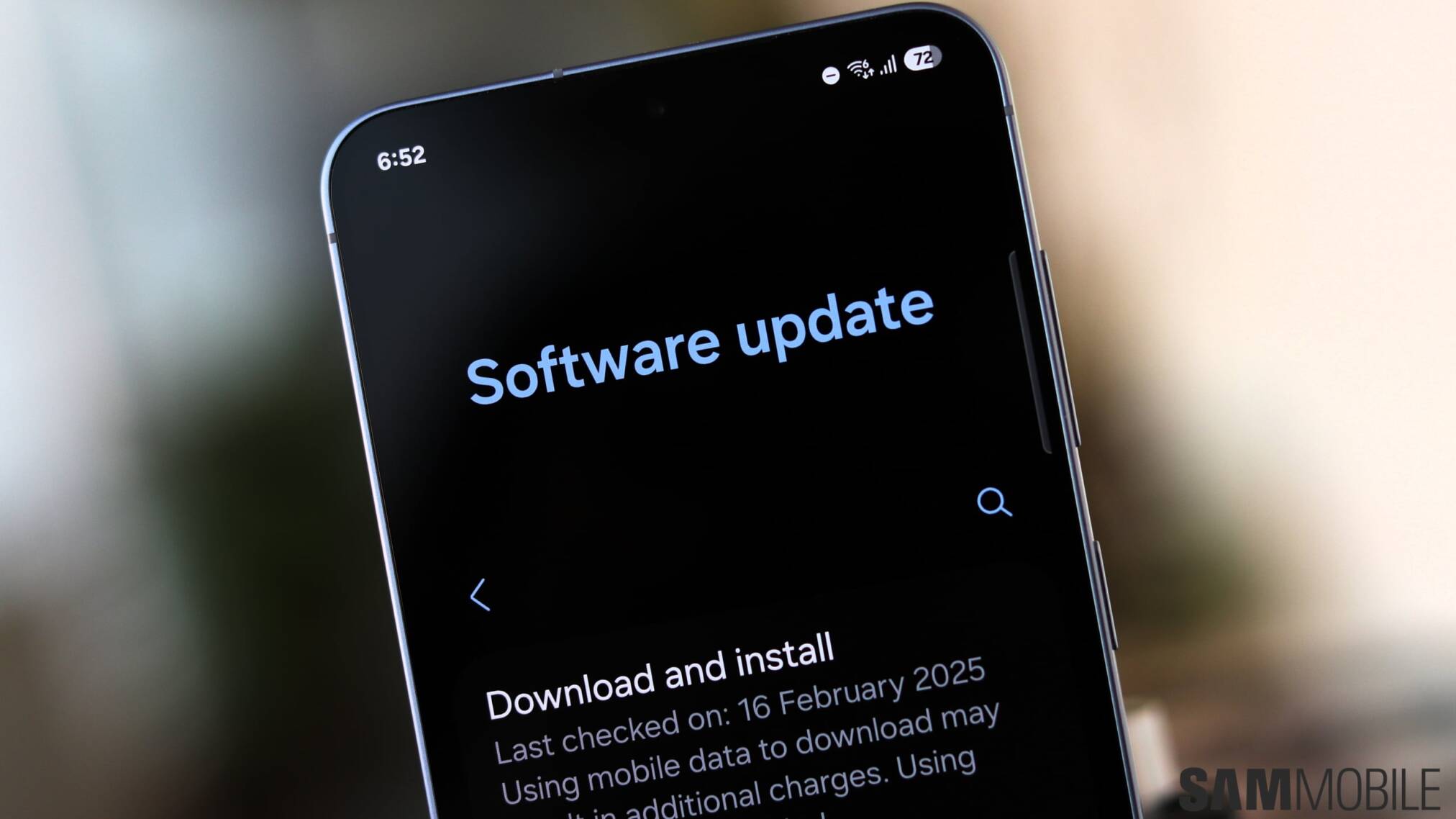
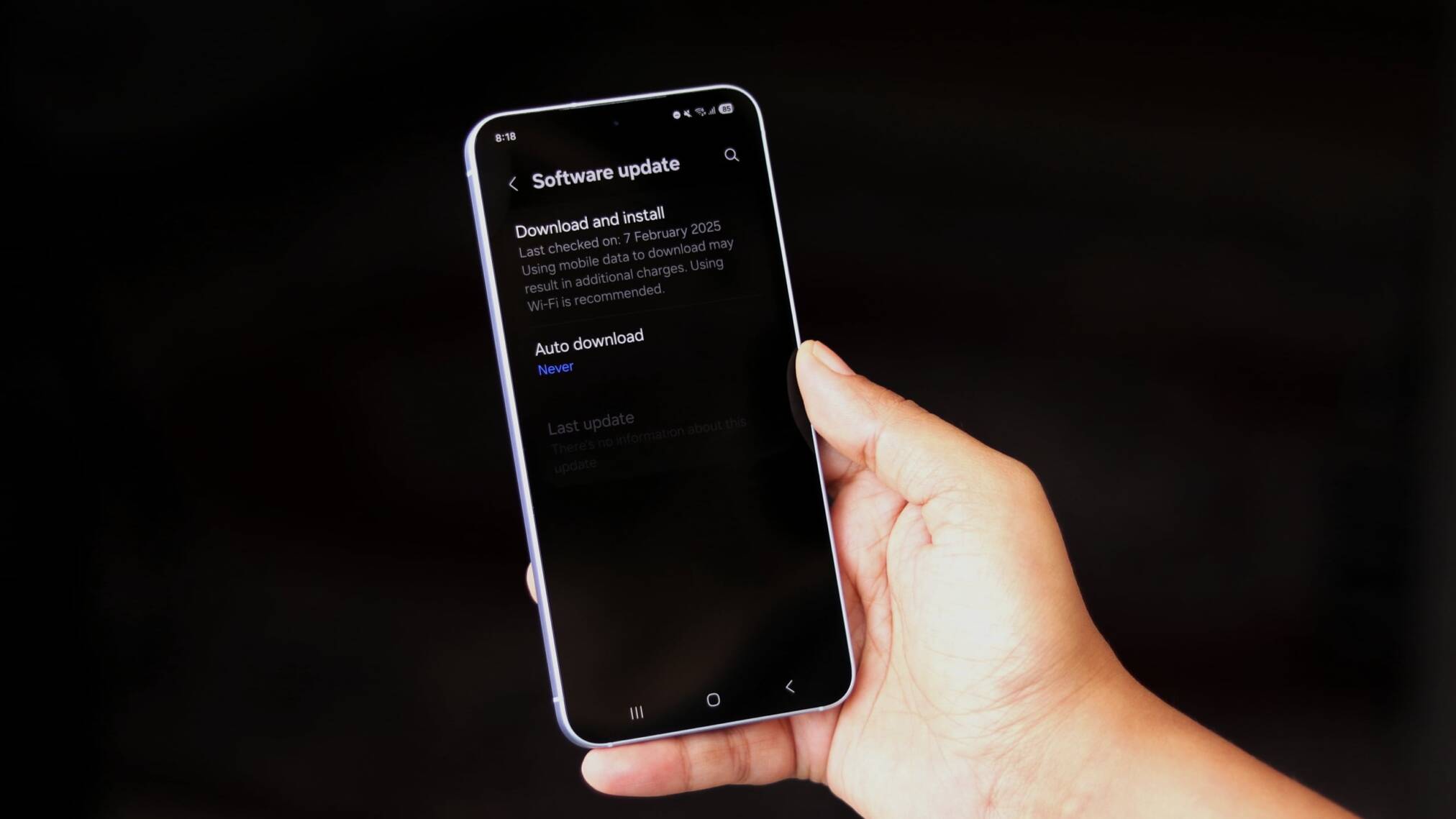
O primeiro conselho é o mais fácil de ignorar. A Samsung lança atualizações de software com correções de eficiência que reduzem consumos desnecessários. Saltar esses avisos significa ficar preso a uma versão que gasta mais do que precisava. Não há aqui milagres, mas há ganhos acumulados que só aparecem se instalares as atualizações quando elas chegam. O AndroidGeek já tinha abordado este contexto em Samsung arranca com Android 17 e One UI 9: só os Galaxy S26 recebem já a versão estável: Depois de cerca de quatro meses de beta, a Samsung começou a distribuir a One UI 9 estável, baseada no Android 17, apenas nos Galaxy S26, S26+ e.
Isto aplica-se tanto ao sistema como às apps. Uma app desatualizada pode ter bugs que a mantêm acordada em segundo plano sem necessidade. O ciclo é simples: menos correções, mais consumo.
O menu que mostra quem está a gastar
O Battery and Device Care é o sítio onde a Samsung te diz, com números, que apps consumiram energia ao longo do dia, mesmo aquelas que não abriste. A partir daí podes agir. Colocar apps de uso raro em deep sleep impede que corram em segundo plano até as voltares a abrir. É uma forma direta de cortar consumo sem desinstalar nada.

Se quiseres ir mais longe, o Power savings restringe o acesso de apps em segundo plano a Wi-Fi e dados móveis. O efeito é uma autonomia maior, com a contrapartida de notificações e sincronizações atrasarem. Para quem passa o dia fora de casa, pode ser uma troca que compensa.
Proteção de bateria: o detalhe que quase ninguém usa
Dentro do mesmo menu está o Battery protection. Ativado, permite escolher como o telefone carrega. No modo Basic, o carregamento para aos 100% e só retoma quando desce abaixo dos 95%. No modo Maximum, podes definir um limite entre 80% e 95%, o que reduz o desgaste químico da bateria ao longo dos meses.
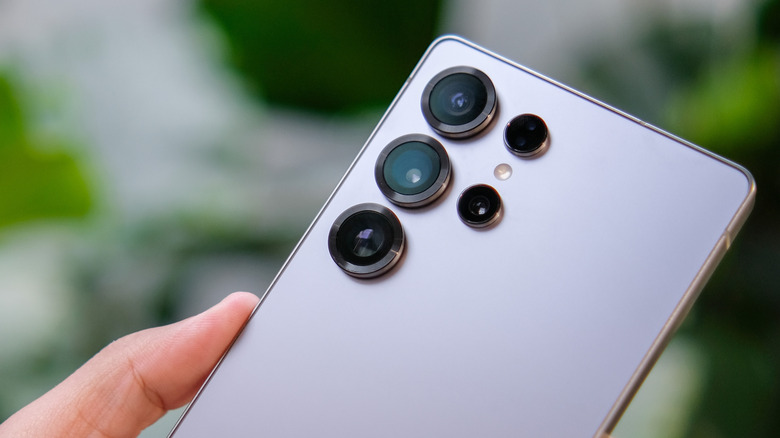
Isto não te dá mais autonomia por carga. Dá-te mais autonomia ao longo da vida do telefone. É uma decisão de longo prazo, não um truque para hoje. E é aqui que muitos utilizadores percebem que andaram a carregar sempre até aos 100% sem necessidade.
O ecrã continua a ser o maior ladrão
Nenhuma otimização de software compensa um ecrã sempre no máximo. O brilho adaptativo ajusta a luminosidade às condições de luz em vez de manter um valor fixo e muitas vezes exagerado. Baixar o tempo de ecrã até ao bloqueio automático também soma. Ambos estão em Settings > Display.
Depois há o perfil de desempenho. Passar de Standard para Light dá prioridade à autonomia sobre a velocidade de processamento. A Samsung diz que este modo não se aplica a jogos, o que faz sentido: ninguém quer perder frames numa partida. Para o resto do dia, a diferença de fluidez é mínima e o ganho de bateria nota-se.
Em alguns modelos Galaxy, é ainda possível baixar a taxa de atualização de 120Hz para 60Hz em Settings > Display > Motion smoothness. O impacto na autonomia é significativo, mas o scrolling e as animações perdem suavidade. É uma escolha pessoal, não uma regra.
Bluetooth, Wi-Fi e localização sempre ligados
Estas três funcionalidades consomem energia mesmo quando não estás a usar nada que dependa delas. Desligar Bluetooth, Wi-Fi e localização quando não são precisos é uma vitória fácil, sem contrapartidas reais. Basta deslizar a barra de notificações e tocar nos ícones.
O problema é que a maioria das pessoas deixa tudo ligado por hábito. Se te esqueceres, o telefone continua a procurar redes e a triangular a tua posição sem que nada disso te sirva.
Quando o problema já não é de configuração
Há um limite para o que os ajustes resolvem. O Phone diagnostics, dentro do menu de assistência, permite correr um diagnóstico completo ou parar e escolher apenas Battery status. Se o resultado for Normal, estás bem. Qualquer outro resultado indica que a bateria degradou o suficiente para nenhuma otimização de software compensar.
Aí, a substituição profissional é o caminho. A Engadget nota que, dependendo do tempo de posse, pode estar coberta pela garantia. Em Portugal, as condições concretas da garantia para substituição de bateria não estão detalhadas nas fontes, por isso vale a pena confirmar com o apoio ao cliente ou com o vendedor antes de assumir que é gratuito.
O que isto significa para ti
Nenhum destes passos exige conhecimentos técnicos ou dinheiro. O que exigem é atenção a menus que a Samsung não coloca à frente. A deep sleep, o Battery protection e o perfil Light são os que produzem diferenças mais consistentes no dia a dia.
Fica uma dúvida razoável: a Samsung não indica, nas fontes disponíveis, em que modelos Galaxy o Battery protection está disponível nem quais suportam a limitação de 120Hz para 60Hz. Se tens um modelo mais antigo, pode ser que algumas opções não apareçam. Vale a pena verificar antes de assumir que o teu telefone não tem a funcionalidade.


Leiam as últimas notícias do mundo da tecnologia no Google News , Facebook e X (ex Twitter) .
 Todos os dias vos trazemos dezenas de notícias sobre o mundo Android em Português. Sigam-nos no Google Notícias. Obrigado! |
