

Há uma pergunta que aparece sempre que um jogo corre mal, quando uma aplicação de edição trava ou quando chega a altura de decidir se vale a pena gastar dinheiro num PC novo: que gráfica tem esta máquina? Para descobrir a GPU no Windows não são precisos parafusos, downloads nem uma visita à loja de informática.

AGeekGPT
Eu já li. Tu só tens de perguntar.
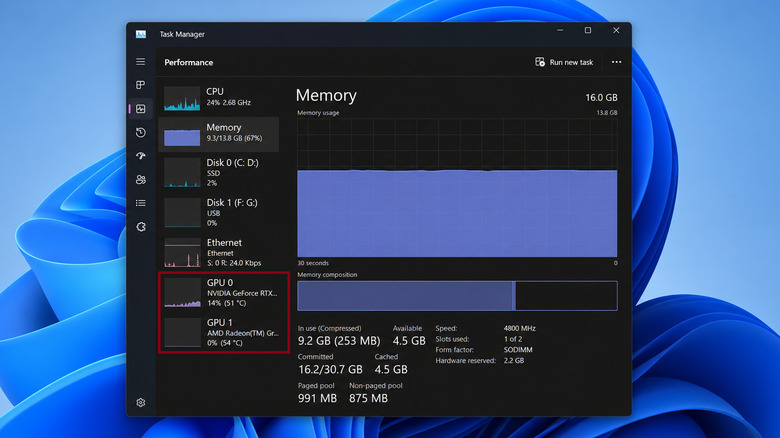
O ponto de partida mais rápido é o Gestor de Tarefas. Na secção Desempenho, o separador da GPU identifica o modelo, a memória disponível, a versão do driver e até a carga atual do processador gráfico. É a forma mais direta de confirmar o que está instalado, sobretudo em portáteis onde coexistem duas gráficas.
Vale a pena conhecer o contexto. Muitos portáteis combinam uma gráfica integrada, usada no dia a dia para poupar bateria, com uma GPU dedicada NVIDIA, AMD ou Intel que entra em ação em tarefas mais pesadas. O autocolante Intel ou AMD na tampa não conta a história toda, e é precisamente aí que as ferramentas do Windows se tornam úteis.
Neste artigo vão encontrar:
O detalhe que quase todos interpretam mal
No Gestor de Tarefas, as gráficas aparecem numeradas. É tentador assumir que a GPU 0 é a mais potente ou a que está a correr o jogo. Não é assim. O Windows atribui a numeração com base na localização do hardware e nada tem a ver com desempenho. Num portátil com duas gráficas, a mais modesta pode perfeitamente ser a GPU 0.
Logo abaixo dos gráficos surgem duas linhas que merecem atenção: memória dedicada e memória partilhada. A memória dedicada corresponde, em regra, à VRAM disponível numa GPU dedicada. A partilhada é RAM do sistema que a gráfica pode usar quando precisa. Há uma nuance importante: algumas gráficas integradas reservam uma porção da RAM do sistema e o Windows apresenta-a como memória dedicada, mesmo que na prática a gráfica dependa sobretudo da memória do sistema. Ler estes números sem este contexto leva a conclusões erradas sobre a capacidade real da máquina.
Além do nome e da memória, o Gestor de Tarefas mostra informação sobre o driver, o suporte de DirectX e, quando o hardware o permite, a temperatura da GPU. Este último ponto depende do equipamento e dos sensores expostos ao sistema, pelo que a ausência do dado não significa necessariamente um problema.
Gestor de Dispositivos: o nome, sem gráficos
Quem só quer saber o modelo exato tem um caminho mais direto. Basta clicar com o botão direito no botão Iniciar, escolher Gestor de Dispositivos e expandir a entrada Adaptadores de ecrã. Aí aparecem todos os dispositivos gráficos reconhecidos pelo Windows, o que também permite confirmar de imediato se o PC tem apenas uma gráfica integrada ou se junta uma dedicada.
Com o dispositivo selecionado, um duplo clique abre as propriedades. O separador Driver indica a versão e a data do driver instalado, informação útil quando se suspeita que o problema de desempenho vem de software desatualizado e não de hardware insuficiente.
Há um sinal a que convém estar atento. Se em vez do nome da gráfica aparecer Microsoft Basic Display Adapter, o Windows está a usar um driver genérico. Isto não prova uma avaria, mas é motivo suficiente para atualizar os drivers da GPU antes de avançar para diagnósticos mais profundos.
dxdiag e ferramentas de terceiros
A terceira via nativa é a Ferramenta de Diagnóstico do DirectX. Com Windows + R, escreve-se dxdiag e prime-se Enter. O separador Ecrã reúne os dados da GPU e dos drivers, enquanto o separador Sistema mostra a versão de DirectX instalada. É uma opção prática para reunir informação num único sítio, por exemplo quando se pede ajuda num fórum ou se prepara um pedido de suporte.
Para quem quer ir além da identificação, aplicações como o HWiNFO permitem acompanhar temperaturas, frequências e consumos da gráfica, tal como se faz ao verificar a temperatura do processador. São dados que o Windows não expõe de forma tão detalhada e que ajudam a perceber se o sistema está a limitar o desempenho por calor ou por consumo.
Porque isto importa antes de comprar
Confirmar os requisitos de um jogo, diagnosticar uma quebra de desempenho ou decidir se o PC precisa de upgrade começa sempre por saber o que está lá dentro. Com os preços das gráficas sob pressão e a procura dos centros de dados de inteligência artificial a apertar o fornecimento de memória, convém conhecer a capacidade real do equipamento antes de abrir a carteira. O Engadget lembra que confirmar a configuração atual é o primeiro passo para qualquer decisão de compra.
Para leitores em Portugal, esta verificação tem uma utilidade imediata e sem custos: evita comprar uma gráfica que o resto da máquina não acompanha e ajuda a perceber se o problema está no hardware ou apenas num driver desatualizado. As fontes disponíveis não adiantam preços nem disponibilidade no mercado português, pelo que qualquer decisão de compra deve ser confirmada junto dos retalhistas nacionais.
Fica uma nota de prudência: identificar a gráfica é o primeiro passo, não o diagnóstico completo. Saber qual das duas GPUs está a processar um jogo específico exige verificações adicionais que as fontes não detalham, e é aí que muitos utilizadores de portáteis continuam às escuras.


Leiam as últimas notícias do mundo da tecnologia no Google News , Facebook e X (ex Twitter) .
 Todos os dias vos trazemos dezenas de notícias sobre o mundo Android em Português. Sigam-nos no Google Notícias. Obrigado! |
