

Os avisos de radares no Android Auto não são uma funcionalidade autónoma do sistema: dependem da app de navegação que estiveres a usar no ecrã do carro. A conclusão é simples e tem consequências práticas. Se queres ser avisado de radares de velocidade, semáforos com controlo ou zonas de velocidade média, tens de ativar a opção certa dentro do Google Maps ou do Waze. O Android Auto limita-se a espelhar o que a app decide mostrar.

AGeekGPT
Eu já li. Tu só tens de perguntar.
O ponto de partida é quase sempre o Google Maps, que o Android Auto tende a abrir por defeito. A configuração existe, mas está escondida num menu que poucos condutores visitam. Abre a app no telemóvel, toca na fotografia de perfil no canto superior direito e segue para Settings > Navigation. Aí encontras a opção “Get alerts for reported incidents and other conditions that may impact your drive”, que ativa os alertas de incidentes reportados e outras condições que possam afetar a condução.
Vale a pena perceber de onde vêm estes dados. Não há uma base oficial de radares integrada no sistema. Os avisos resultam de reportes voluntários de outros condutores, feitos nas próprias apps enquanto circulam. Isto significa duas coisas: a informação pode chegar tarde, e não cobre necessariamente todos os dispositivos de fiscalização na estrada. Funciona como um sistema de aviso antecipado, não como uma garantia.
Waze dá mais controlo sobre os tipos de câmara
Quem quer um controlo mais fino tem no Waze a alternativa mais direta, e a app também funciona no Android Auto. No telemóvel, abre o Waze e vai a Settings > Alerts and reports > Reports > Cameras. Aqui podes configurar alertas para cinco tipos diferentes de câmara, incluindo radares de velocidade, semáforos com controlo e polícia móvel. Ativas os que te interessam e defines que a app avise durante a condução.
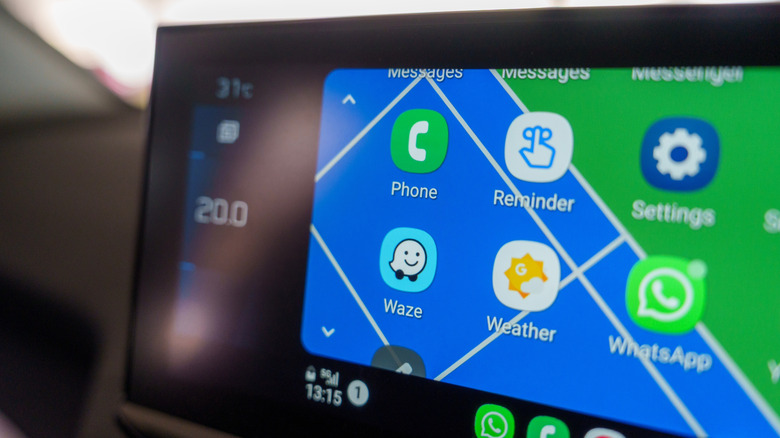
O detalhe importante para quem usa Android Auto: as alterações feitas no telemóvel aplicam-se automaticamente quando o Waze aparece no ecrã do carro. Não tens de repetir a configuração no veículo. E há uma vantagem prática que a fonte original assinala de forma clara. Apesar de o Google ser dono do Waze, o consenso geral é que o Google Maps não tende a avisar sobre radares e outras medidas de fiscalização com tanta frequência como o Waze. Se este tipo de aviso é prioritário para ti, faz sentido abrir o Waze no Android Auto em vez de ficares pelo Maps.
Há ainda uma conveniência que reduz o atrito: o ecrã de infoentretenimento abre automaticamente a última app de navegação usada. Se usaste o Waze na viagem anterior, é provável que ele volte a aparecer sem que tenhas de trocar manualmente todas as vezes. Pequeno detalhe, mas relevante para quem alterna entre apps.
Limite de velocidade e velocímetro no mesmo ecrã
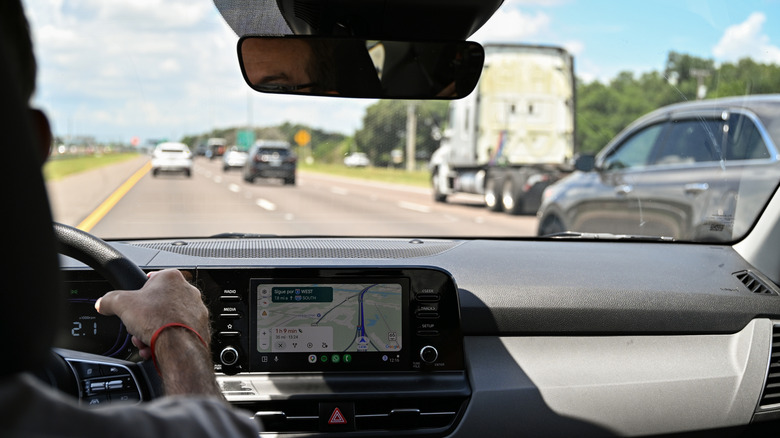
Além dos avisos de radares, ambas as apps podem mostrar o limite de velocidade da via e um velocímetro baseado nos dados GPS do telemóvel. Isto é útil sobretudo em carros mais antigos, ou quando o diâmetro dos pneus ou das jantes não é o de origem. Nesses casos, o velocímetro do próprio carro pode ficar desalinhado com a velocidade real. A fonte dá um exemplo concreto: uma circunferência total dos pneus cinco por cento maior do que o padrão de fábrica pode fazer o ponteiro marcar 105 mph quando a velocidade real é 100 mph. O velocímetro por GPS da app não depende dessa calibração do carro.
No Google Maps, ativa o limite de velocidade e o velocímetro no menu Settings > Navigation, deslocando-te até ao fundo e ligando as opções correspondentes. Depois de ativado, a velocidade atual aparece ao lado do limite da via sempre que iniciares a navegação para um destino. No Waze, o caminho é Settings > Map display > Speedometer > Show speed limit > Always. A app vai mais longe e permite alertas de excesso de velocidade acima de um limite que definires, por exemplo apenas quando circulares cinco mph acima do permitido.
O que isto significa para quem conduz em Portugal
As fontes fornecidas descrevem o funcionamento das apps em termos gerais e não confirmam a disponibilidade nem o comportamento exato destes avisos em Portugal. Também não esclarecem se todos os tipos de câmara configuráveis no Waze têm cobertura no país, nem se existem requisitos legais locais que condicionem a apresentação destes alertas. É uma limitação real e convém tê-la presente: a existência da opção na app não prova que ela produza avisos úteis em todas as estradas portuguesas.
A leitura prudente é esta. Ativar as opções custa pouco e não exige hardware adicional, ao contrário de um detetor de radares, que aliás não é legal em algumas jurisdições. Mas os avisos assentam em reportes da comunidade, pelo que a sua qualidade varia com a densidade de utilizadores e com a atualidade dos dados. Para quem conduz numa zona desconhecida, com quedas súbitas de limite, continua a ser um apoio, não uma substituição da atenção à sinalização.
Fica uma decisão prática a acompanhar: se a prioridade é a frequência dos avisos de fiscalização, o Waze parece ser a escolha mais indicada segundo a fonte; se preferes a integração e a familiaridade do Google Maps, ativa a opção de incidentes reportados e aceita que os avisos podem ser menos frequentes. Em qualquer dos casos, a configuração faz-se no telemóvel antes de arrancar, porque no ecrã do carro o Android Auto mostra apenas o que a app já decidiu apresentar.


Leiam as últimas notícias do mundo da tecnologia no Google News , Facebook e X (ex Twitter) .
 Todos os dias vos trazemos dezenas de notícias sobre o mundo Android em Português. Sigam-nos no Google Notícias. Obrigado! |
