
Perder minutos à procura de uma definição específica nas Definições do Samsung Galaxy é mais comum do que parece. A pesquisa integrada ajuda, mas exige que saibas o termo exato. Há um truque escondido que pode transformar essa experiência: criar atalhos para as definições que mais usas. Neste artigo, mostramos como ativar essa funcionalidade e como pode simplificar o teu dia a dia.

AGeekGPT
Eu já li. Tu só tens de perguntar.
Neste artigo vão encontrar:
O problema: navegar nas Definições pode ser uma dor de cabeça
Qualquer utilizador de Android conhece a sensação de percorrer menus intermináveis para encontrar uma opção específica. No Samsung, com a camada One UI, a estrutura é organizada, mas nem sempre intuitiva. Por exemplo, para chegar ao histórico de notificações, tens de ir a Definições, Notificações, Definições avançadas e só depois encontrar a opção. São muitos toques para algo que devia estar à mão.
A pesquisa integrada ajuda, mas exige que saibas o nome exato da definição. E se não souberes? Ficas a tentar adivinhar palavras-chave até dar com o que procuras. É aqui que os atalhos entram em cena.
A solução: atalhos personalizados com o Good Lock
O Good Lock é uma aplicação da Samsung que permite personalizar vários aspetos do One UI. Um dos módulos mais interessantes é o RegiStar, que adiciona funcionalidades extra, incluindo a criação de atalhos para definições. Com esta ferramenta, podes colocar no ecrã principal ícones que te levam diretamente à página de definições que mais usas.
Este tema ganha outra dimensão quando o colocamos ao lado de O teu Galaxy tem uma opção escondida para travar spam de notificações, uma análise anterior do AndroidGeek que ajuda a perceber o mesmo movimento no mercado.
Para começar, precisas de ter o Good Lock instalado. Se não o tens, podes descarregá-lo da Galaxy Store. Depois de instalado, abre a aplicação, vai ao separador Plugins e procura o módulo RegiStar. Instala-o e, em seguida, abre-o. Dentro do RegiStar, seleciona a opção Search options e ativa a opção Allow creation of a shortcut. E está feito: agora podes criar atalhos para qualquer definição.
Como criar o teu primeiro atalho
O processo é simples. Vai a Definições, navega até à página que queres transformar em atalho e procura o menu de três pontos no canto superior direito. Aí, deves encontrar a opção de criar um atalho. Toca nela e o ícone será adicionado ao ecrã principal. Repete o processo para todas as definições que quiseres.

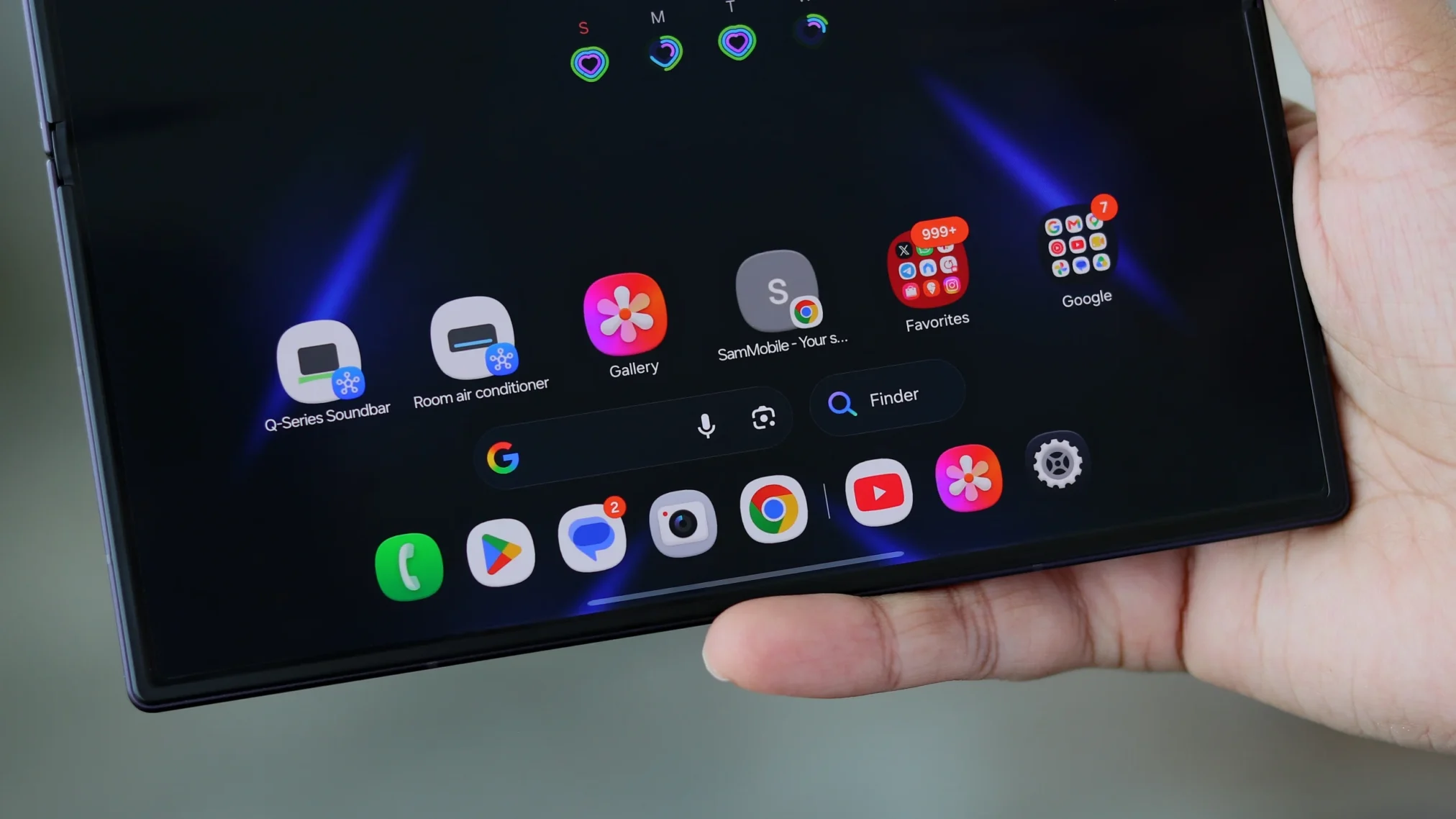
Alguns exemplos práticos: podes criar atalhos para o histórico de notificações, para o Auto Blocker, para a instalação de aplicações desconhecidas, para a escolha de aplicações predefinidas, para as aplicações em suspensão profunda, para a proteção da bateria, para os laboratórios de conectividade, para o Dolby Atmos ou para as definições do rato e touchpad no Samsung DeX. As possibilidades são quase infinitas.
Vale a pena? Uma análise honesta
Claro que nem tudo é perfeito. Há algumas limitações. Por exemplo, não é possível criar um atalho direto para a página de laboratórios de conectividade. Em vez disso, tens de criar um atalho para a página anterior, Intelligent Wi-Fi, e depois navegar até lá. O atalho até pode ser criado, mas leva-te à página errada. É uma nuance que pode frustrar os mais perfeccionistas.
Outra questão: será que vale a pena o esforço de configurar tudo? Se és daquelas pessoas que vive nas Definições, claramente que sim. Mas se és um utilizador casual, talvez não precises de tantos atalhos. No entanto, mesmo que cries apenas dois ou três, já notas a diferença no tempo que poupas.
Dicas para organizar os teus atalhos
Uma vez criados os atalhos, eles vão aparecer no ecrã principal como ícones de aplicações. Para evitar confusão, podes agrupá-los numa pasta. No meu caso, criei uma pasta chamada “Definições rápidas” e lá coloquei todos os atalhos que uso com frequência. Assim, o ecrã principal fica limpo e tenho tudo à mão.
Outra dica: pensa bem em quais são as definições que mais usas. Não adianta criar atalhos para coisas que nunca mudas. O objetivo é poupar tempo, não criar mais confusão.
E se não tiveres Good Lock?
Se por algum motivo não conseguires instalar o Good Lock (por exemplo, se o teu modelo não for suportado ou se estiveres numa região onde a aplicação não está disponível), não desesperes. Existem alternativas, como usar aplicações de terceiros que criam atalhos para definições. No entanto, estas soluções podem não ser tão integradas ou fiáveis como a nativa da Samsung. Vale a pena explorar, mas com cautela.
Uma pergunta que muitos fazem: será que os atalhos funcionam em todos os modelos Galaxy? A resposta é: depende. O Good Lock é oficial da Samsung, mas a disponibilidade varia conforme o modelo e a região. Em geral, os modelos mais recentes têm suporte total. Se tiveres um modelo mais antigo, podes não encontrar o RegiStar. Nesse caso, terás de recorrer a outras soluções.
Impacto prático no teu dia a dia
No fundo, este truque é uma daquelas pequenas coisas que fazem uma grande diferença. Imagina: em vez de três ou quatro toques para chegar a uma definição, tens apenas um. Ao longo do dia, isso pode poupar dezenas de toques. E se és um power user, a poupança é ainda maior.
Além disso, é uma forma de personalizar o teu telefone à tua medida. Cada pessoa tem as suas definições favoritas, e este método permite-te criar um acesso rápido a elas. É uma funcionalidade que muitos desconhecem, mas que está ao alcance de todos os utilizadores de Galaxy.
Se ainda não experimentaste, vale a pena dar uma hipótese. A configuração inicial leva poucos minutos, mas os benefícios são duradouros. E se tiveres dúvidas, explora o Good Lock e os seus módulos. Há muito por descobrir.
No AndroidGeek, estamos sempre atentos a estas pequenas dicas que melhoram a tua experiência com Android. Continua connosco para mais truques e novidades.


Leiam as últimas notícias do mundo da tecnologia no Google News , Facebook e X (ex Twitter) .
 Todos os dias vos trazemos dezenas de notícias sobre o mundo Android em Português. Sigam-nos no Google Notícias. Obrigado! |
