
O Gmail pode ser uma poderosa ferramenta de correio eletrónico, mas também pode ser frustrantemente lento e difícil de usar. Se está a ter dificuldades em tirar o máximo partido da sua conta Gmail, não se preocupe – temos algumas dicas para o ajudar! Ao seguir estes passos simples, poderá fazer com que o Gmail funcione mais rápido e fácil para si. Então, de que está à espera? Comece hoje mesmo a otimizar o seu Gmail!

AGeekGPT
Eu já li. Tu só tens de perguntar.
O Google tentou introduzir experiências alternativas de correio eletrónico quando introduziu a Caixa de Entrada. No entanto, com uma pequena adopção, a empresa decidiu concentrar-se no Gmail e trazer a maioria das caraterísticas inovadoras para a aplicação Gmail. Ainda faltam algumas peças entre as experiências da aplicação Desktop e Android, mas o gigante da pesquisa está a tentar melhorar e tornar a aplicação Android uma escolha definitiva para os utilizadores de smartphones. Mais recentemente, a empresa introduziu uma pletora de novas caraterísticas e melhorias na qualidade de vida. O design também recebeu um conjunto de melhorias com o lançamento do Android 12, que introduziu o Material Design, acentos de cor baseados em papel de parede, e novos widgets.
Neste artigo vão encontrar:
Alterar os comandos – selecionar as suas acções mais usadas e tornar a aplicação mais produtiva.
A implementação original do Google introduziu um comando Swipe que lhe permite arquivar e-mails. Contudo, o arquivamento pode não ser a melhor opção em certas situações. Talvez, você seja como eu e tende a apagar os e-mails para limpar a caixa em vez de os arquivar. O problema é que o swipe nativo do Gmail arquivará sempre o e-mail, não importa se deslizar para a direita ou para a esquerda. Felizmente, é possível personalizar as acções. Existem outras acções possíveis como o exemplo Eliminar, Marcar como Lido ou Não Lido, Snooze, e outras. O processo é simples.
- Abrir Gmail no Android e tocar no menu de três botões no canto superior direito do ecrã.
- Percorrer para baixo e encontrar o menu Definições
- Toque em Definições Gerais
- Seleccionar Acções de Passagem de Email
- Toque em Alterar nos menus deslizar para a direita e deslizar para a esquerda para seleccionar a acção
- Pode escolher Arquivo, Apagar, Marcar como Não Lido/Lido, Snooze, Mover para, e Nenhum. Como se poderá perguntar, a opção “Nenhum” desativará a função de deslizar para essa caixa de correio em particular.
Formatar e-mail para os tornar mais atraentes ou organizados.
A aplicação Android não lhe vai atirar as opções de formatação diretamente à cara. No entanto, ainda estão lá na opção Compose Email. Pode alterar o seu texto para negrito, itálico, e até adicionar sublinhado. Além disso, pode alterar as cores da fonte e destacar certas partes do seu correio.
- Abra o Gmail e seleccione “Compor” no canto inferior direito do seu ecrã.
- Escreva a sua mensagem! Depois disso, toque e segure em qualquer parte do texto.
- Aparecerá uma nova barra com “Formatar” Prima-a e o Gmail ativará a barra de formatação na parte inferior do seu ecrã.
Agendar os seus E-MAILS
Vale a pena notar que o Gmail lhe permite agendar e-mails para horários distintos. Isto é muito útil se quiser enviar um e-mail a alguém num fuso horário diferente. Pode contornar as diferenças horárias enviando-o a uma hora que tenha a certeza de que o destinatário o lerá.
- Abra a aplicação Gmail e toque no menu de três botões no canto superior direito do ecrã.
- Toque em Programar o envio.
3.O Gmail irá sugerir algumas possíveis “janelas de tempo” Em alternativa, pode optar por “Escolher Hora e Data” para seleccionar uma hora específica. Depois disso, confirme e prima Enviar. O e-mail será enviado à hora marcada.
Vale a pena notar que pode cancelar um correio eletrónico programado. Toque no menu do botão de três pontos no canto superior esquerdo do ecrã. Toque em Agendado, abra um e-mail agendado, e toque em cancelar envio. Obviamente, tem de o fazer antes do prazo.
Limpar histórico de pesquisa no GMAIL
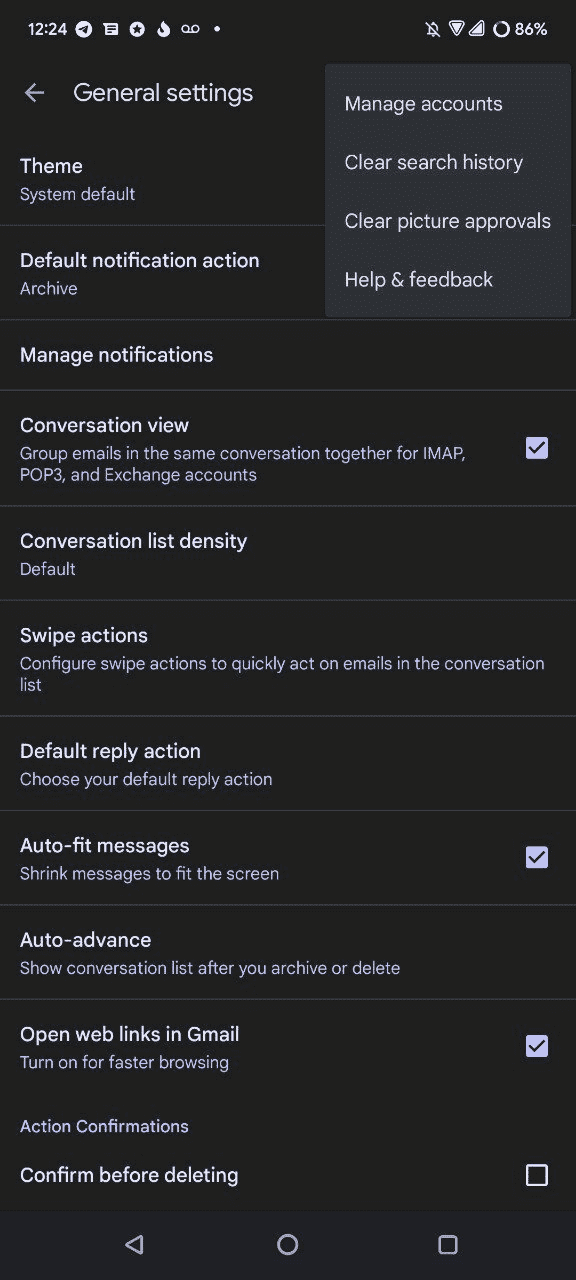
- O Gmail mantém um registo do seu histórico de pesquisa. Por conseguinte, pode sugerir resultados de pesquisa recentes quando verifica um e-mail ou contato na aplicação. Estes dados podem tornar-se confusos se for um utilizador ativo. Pode limpar o histórico para tornar tudo novamente fresco.
- Abra o Gmail e toque no menu de três botões no canto superior esquerdo do seu ecrã.
- Percorra para baixo e toque em Definições.
- Seleccione Definições Gerais.
- Toque no menu de três botões, no canto superior direito do seu ecrã.
- Seleccione Limpar histórico de pesquisa e confirme a sua decisão.
Definir um estado diferente no Google Chat.
O Google Chat permite aos utilizadores definir estados personalizados. Portanto, pode definir uma mensagem específica para evitar que as pessoas o incomodem quando está ocupado. O processo é bastante simples. Pode não ser uma caraterística inovadora, mas é particularmente útil para alguns. Mais uma vez, este “como fazer” também se concentra em dicas de qualidade de vida.
- Abra o Gmail e toque no botão Chat na parte inferior do ecrã.
- Toque no menu de três pontos.
- Toque em Adicionar um Estado.
- Pode seleccionar os estados pré-existentes ou criar o seu próprio.
Utilize o Google Tasks em seu benefício.
O Gmail também permite a integração com a aplicação Google Tasks. Pode enviar os seus e-mails diretamente para o Google Tasks, o que significa que pode verificar os e-mails juntamente com as tarefas diárias na solução de afazeres nativos da empresa.
- Abrir o e-mail na aplicação Gmail e tocar no menu de três pontos.
- Seleccione Adicionar a Tarefas. Evidentemente, a aplicação irá requerer a instalação do Google Tasks se ainda não o tiver instalado.
Pode enviar e-mails confidenciais.
Se está a planear enviar informação sensível através do Gmail, pode ativar um modo confidencial. Isto irá impedir o acesso não autorizado. Usando o modo confidencial, opções como Encaminhar, Copiar, Imprimir, e Descarregar para o Destinatário são desativadas. O corpo do e-mail é também removido e substituído por um link para o conteúdo.
- Abra a aplicação Gmail e toque em Compor no canto inferior direito do seu ecrã.
- Toque no menu de três botões.
- Seleccione o modo Confidencial.
- Defina a data de validade e o requisito de senha e depois toque em Guardar no canto superior direito do ecrã.
- Seleccionar Standard enviará um código de acesso por correio eletrónico a utilizadores que não sejam do Gmail. (Os utilizadores do Gmail podem abrir o e-mail como normal)
- A selecção de uma senha SMS enviará a todos os destinatários um código SMS para abrir o e-mail. Ser-lhe-á pedido que introduza o seu número de telefone quando enviar o e-mail.
Definir respostas automáticas
Vai de férias, ou apenas quer fazer uma pausa? Há uma funcionalidade interessante chamada Vacance Responder, que o ajudará descansar quando não quiser receber e responder a e-mails.
- Abra o Gmail, toque no menu de três botões.
- Desça e toque em Definições.
- Toque na sua conta de e-mail principal.
- Desça e seleccione o Respondedor de Férias.
- Alternar o botão no canto superior direito do seu ecrã.
- Introduza o primeiro e o último dia das suas férias, e digite o assunto e a mensagem do seu respondedor de férias
- Toque em Concluído.
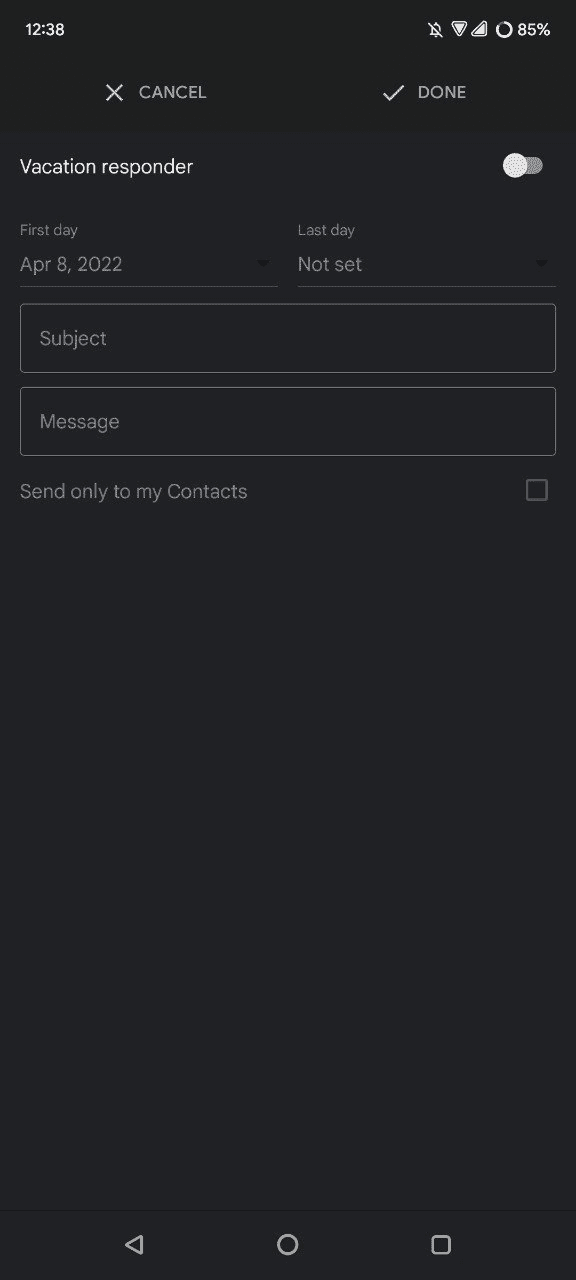
Depois de ter preparado isto, estará livre para ir de férias. O Gmail enviará automaticamente respostas às pessoas que enviem e-mails para a sua conta.
Confirmação de ações
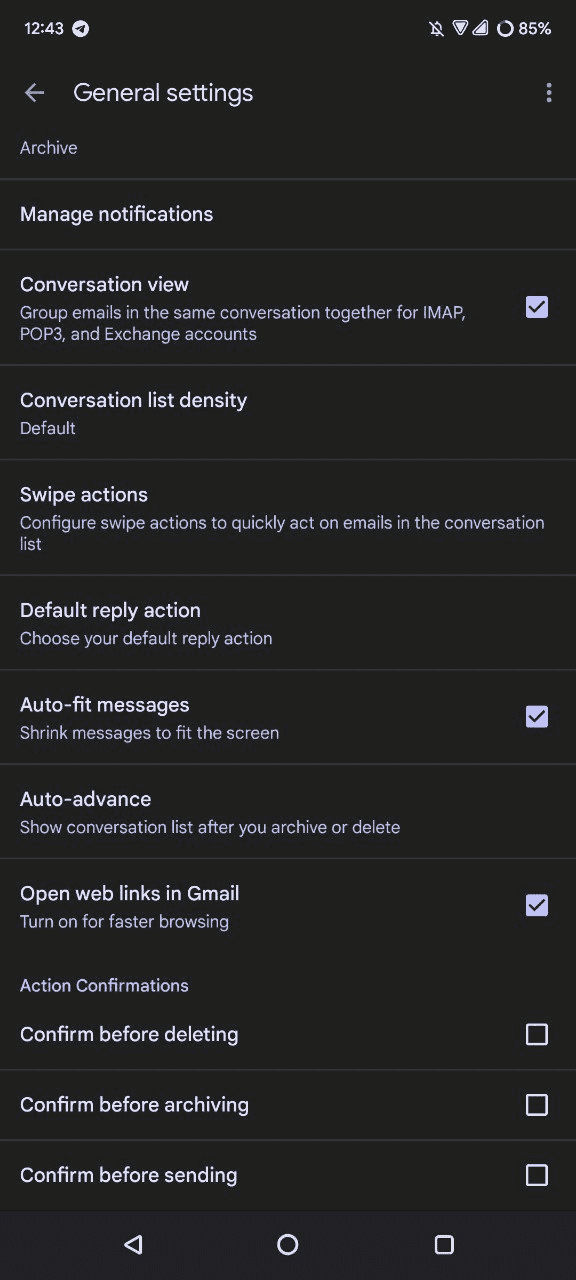
Por último, mas não menos importante, existe uma caraterística muito simples. É possível definir um pedido imediato de confirmação antes de certas acções. Por exemplo, pode definir o Gmail para pedir a sua confirmação antes de apagar um e-mail, enviar, ou arquivar.
- Abra o Gmail e vá a Settings.
- Ir para Configurações Gerais e encontrar Confirmações de Acção.
- Ativar a confirmação antes de apagar, arquivar, ou enviar opções.
Conclusão
Esperemos que estas caraterísticas melhorem a sua experiência com o Gmail e tornem o aplicativo mais útil. É claro que existem inúmeras opções na Loja Play do Google. No entanto, pelo menos na minha opinião, o Gmail ainda figura como uma das melhores para a gestão das contas Google.
Então, aí tem – as nossas melhores dicas para melhorar a sua experiência no Gmail. Esperamos que as ache úteis e que ajudem a tornar a sua vida de correio eletrónico um pouco mais fácil. E não se esqueça, se quiser manter-se atualizado com as últimas notícias e desenvolvimentos tecnológicos, não deixe de consultar o AndroidGeek!
VIA : Android Police



Leiam as últimas notícias do mundo da tecnologia no Google News , Facebook e X (ex Twitter) .
 Todos os dias vos trazemos dezenas de notícias sobre o mundo Android em Português. Sigam-nos no Google Notícias. Obrigado! |
