
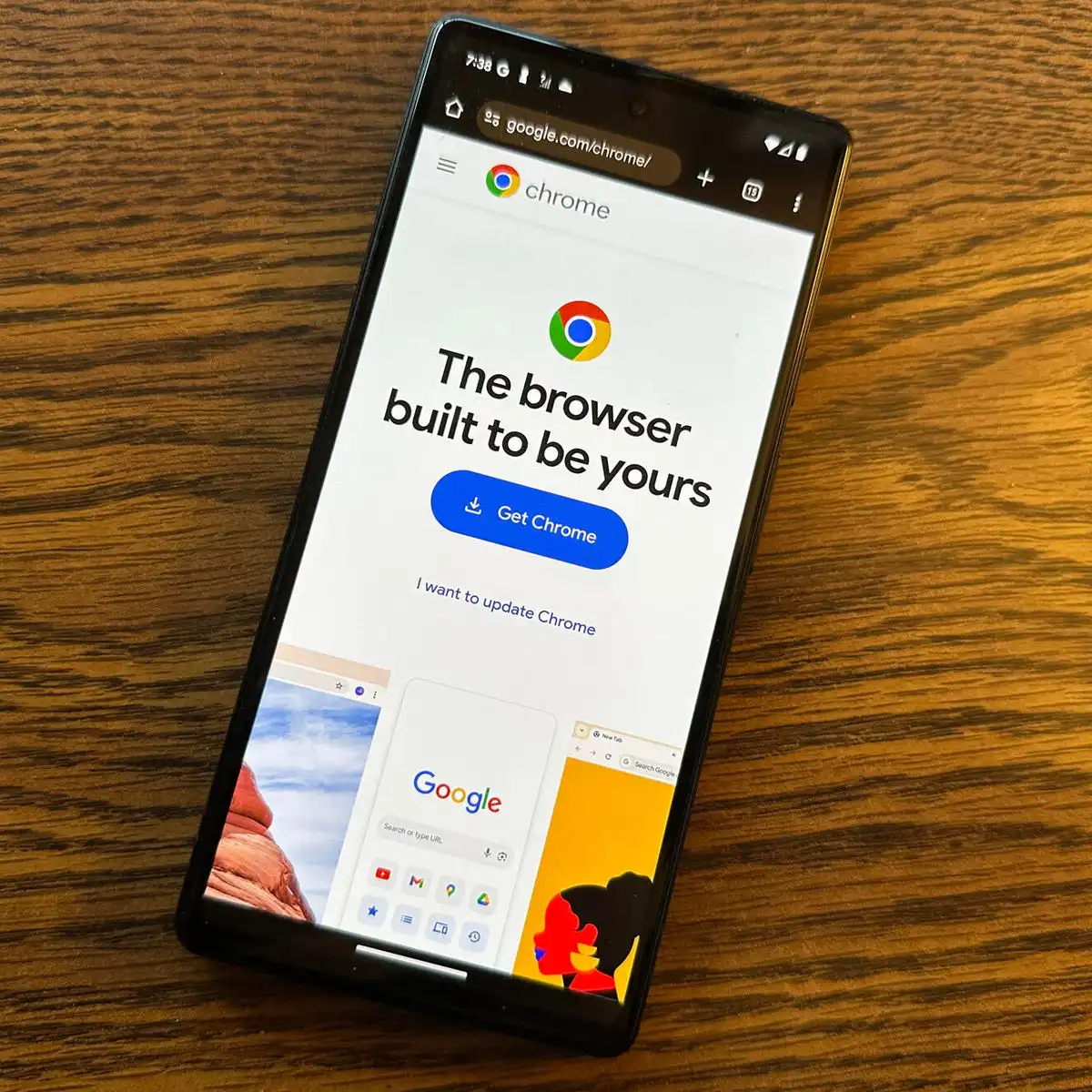
O Chrome é, para muitos, o navegador padrão no Android. Mas será que estás a aproveitar tudo o que ele oferece? Depois de anos a usar o Chrome diariamente, reuni dez truques que simplificam tarefas e melhoram a experiência de navegação. Alguns são simples de configurar, outros escondem-se em menus menos óbvios. Vamos a isso.

AGeekGPT
Eu já li. Tu só tens de perguntar.
Neste artigo vão encontrar:
Personaliza o atalho da barra de ferramentas
A primeira coisa que faço num telemóvel novo é ajustar o atalho da barra de ferramentas. Por predefinição, está definido para o Gemini, mas eu prefiro ter um atalho para novo separador. Assim, abro páginas em segundos, sem toques extra. Para alterar, toca no menu de três pontos, vai a Definições > Aparência > Atalho da barra de ferramentas. Ativa a opção e escolhe ‘Novo separador’. Também podes optar por ‘Com base na tua utilização’ para o Chrome sugerir o atalho mais relevante.
Partilha texto específico com um link
Já te aconteceu quereres enviar a alguém um parágrafo específico de um artigo? O Chrome permite-te criar um link que realça esse texto. Basta selecionar o texto, tocar em ‘Partilhar’ na barra flutuante e escolher a app ou pessoa. O destinatário, ao abrir o link, vê a página com o trecho destacado. Uma funcionalidade útil para discussões ou citações.

Força o modo escuro em qualquer site
Muitos sites, ainda não têm modo escuro nativo. Para os forçar, podes ativar uma flag experimental. Escreve chrome://flags na barra de endereço, pesquisa por ‘Auto Dark Mode for Web Contents’ e seleciona ‘Enabled’. Depois, reinicia o Chrome. A partir daí, os sites que não têm tema escuro passam a exibir um escuro forçado. Atenção: como é experimental, pode haver pequenas falhas visuais.

Este tema ganha outra dimensão quando o colocamos ao lado de Google Keep no Android ganha pesquisa dentro das notas: como usar o novo ‘Find in note’, uma análise anterior do AndroidGeek que ajuda a perceber o mesmo movimento no mercado.
Pré-visualiza links sem sair da página
Quando navegas num artigo e queres espreitar um link sem perder o sítio onde estás, usa a pré-visualização. Mantém o dedo sobre o link e escolhe ‘Pré-visualizar página’. O link abre num painel sobre a página atual. Podes navegar nele, abrir num novo separador ou fechar. Poupa tempo e evita andar para trás e para a frente.


Modo de leitura para uma experiência limpa
O modo de leitura é um dos meus favoritos. Elimina anúncios, vídeos e outros elementos distractivos, deixando apenas o texto e imagens essenciais. Para ativar, toca no menu de três pontos e escolhe ‘Mostrar modo de leitura’. Surge um painel na parte inferior que podes deslizar para cima. Aí, ajusta o tipo de letra, tamanho e cor de fundo conforme a tua preferência. Ideal para artigos longos.

Ouve artigos em vez de os ler
Quando tenho as mãos ocupadas, uso o modo de escuta. No menu de três pontos, escolhe ‘Ouvir esta página’. Um pequeno leitor aparece no fundo. Toca nele para veres os controlos. Existem dois modos: o padrão, que lê o texto como está, e o de IA, que transforma o artigo num podcast com vozes naturais. Podes alternar entre eles tocando no ícone de onda no canto inferior esquerdo. Uma funcionalidade excelente para multitarefas.

Guarda páginas como PDF
Para arquivar artigos ou guardar recibos, o Chrome permite-te salvar qualquer página como PDF. Toca no menu de três pontos, escolhe ‘Partilhar’ e depois ‘Imprimir’. Na pré-visualização, podes alterar propriedades como tamanho do papel e orientação. Depois, toca no ícone de download, escolhe a localização e guarda. O PDF fica no teu dispositivo, pronto a ser editado ou partilhado.
Captura de ecrã longa integrada
Tirar screenshots de páginas longas costumava ser um pesadelo. Agora, o Chrome tem uma solução nativa. No menu de partilha, escolhe ‘Captura de ecrã longa’. Usa as setas para percorrer a página e selecionar a área pretendida. Depois, confirma com o visto. Podes guardar, partilhar ou apagar. Simples e eficaz.
Organiza separadores com grupos
Se és como eu e abres dezenas de separadores por dia, os grupos de separadores são uma bênção. Permitem-te agrupar separadores relacionados com nomes e cores. Para criar um, toca no botão de separadores, mantém o dedo num separador e escolhe ‘Adicionar separador a novo grupo’. Dá um nome, escolhe uma cor e pronto. Os grupos são sincronizados entre dispositivos com a mesma conta Google. No gestor de separadores, podes ver os grupos e geri-los facilmente.
Define ou traduz palavras rapidamente
Uma funcionalidade que muitos desconhecem: ao selecionar uma palavra numa página, o Chrome oferece-te a definição ou tradução sem sair do site. Basta selecionar a palavra e tocar na opção que aparece. Útil para leituras em inglês ou quando encontras um termo técnico. Não precisas de mudar de app.
Estes truques mostram que o Chrome no Android é mais poderoso do que parece. Alguns exigem uma configuração inicial, mas o retorno em produtividade é imediato. Experimenta e vê quais melhoram o teu dia a dia. Se queres estar a par de mais dicas e novidades sobre Android, acompanha o AndroidGeek.


Leiam as últimas notícias do mundo da tecnologia no Google News , Facebook e X (ex Twitter) .
 Todos os dias vos trazemos dezenas de notícias sobre o mundo Android em Português. Sigam-nos no Google Notícias. Obrigado! |
