

Encontra-se uma porta USB vermelha num portátil ou numa motherboard e a pergunta surge quase sempre: será que faz algo diferente das outras? A resposta curta é que provavelmente sim, mas não há garantia nenhuma. As portas USB vermelhas não estão consagradas em nenhuma norma de cores, e o que significam num equipamento pode significar outra coisa no equipamento ao lado. A informação foi avançada originalmente por Engadget.

AGeekGPT
Eu já li. Tu só tens de perguntar.
O ponto de partida é simples. O USB Implementers Forum define as especificações dos vários tipos de USB, mas não interfere com a aparência das portas, pelo que cada fabricante pinta o que quiser, como quiser. Na prática, porém, as empresas tendem a ser consistentes dentro do próprio catálogo, e o vermelho acabou por ficar associado a duas funções recorrentes: velocidade acima da média e alimentação permanente.
Neste artigo vão encontrar:
Vermelho como sinónimo de porta rápida
A associação mais comum é com os padrões USB 3.2 ou USB 3.1 Gen 2. Estas portas podem transferir dados até 20 Gbps, o que as coloca entre as mais rápidas em uso corrente. O USB4 veio depois, com velocidades entre 40 e 80 Gbps, mas existe apenas em formato USB-C e não recorre a código de cores. Ou seja, num aparelho com portas USB-A, uma porta vermelha é, na maioria dos casos, a mais rápida disponível.
Isto tem consequências práticas. Ligar um SSD externo ou outro dispositivo de armazenamento à porta vermelha é a escolha acertada se quiseres aproveitar a largura de banda disponível. Numa porta mais lenta, o disco funciona, mas fica limitado ao teto da porta onde está ligado. A retrocompatibilidade garante que nada quebra; apenas não tiras o máximo do equipamento.
Vermelho como porta sempre ligada
Há fabricantes que usam o vermelho com outro propósito: assinalar portas de carregamento sempre ligadas. Estas continuam a fornecer energia mesmo com o computador desligado, o que é útil para deixar o telemóvel ou os auscultadores a carregar durante a noite. Neste caso, o vermelho não diz nada sobre a velocidade de transferência, apenas sobre a alimentação.
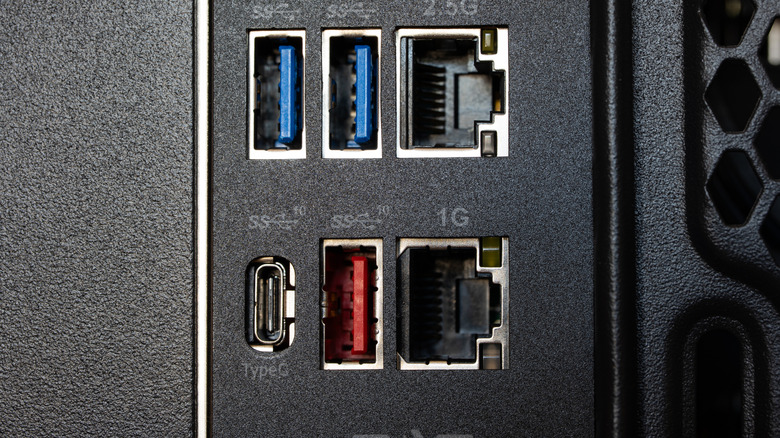
As duas funções podem coexistir, mas não é obrigatório que coexistam. E é aqui que a coisa se complica: sem testar cada porta, não há forma de distinguir uma coisa da outra apenas pela cor. O mesmo vermelho pode representar velocidade num portátil e alimentação permanente numa motherboard, ou até variar dentro do mesmo fabricante.
O que procurar para além da cor
Felizmente, a cor não é o único sinal disponível. Os fabricantes costumam gravar símbolos junto às portas para indicar as suas capacidades. O símbolo SS, de SuperSpeed, marca habitualmente as portas mais rápidas. Um número pode indicar a velocidade exata. Um raio é frequentemente usado para assinalar portas sempre ligadas, embora possa também aparecer em portas com maior velocidade.
Quando estes símbolos não existem ou são ambíguos, resta o manual do modelo específico. É a única fonte fiável para saber o que cada cor e cada marcação significam naquele aparelho em concreto. As fontes disponíveis não permitem dizer quais fabricantes reservam o vermelho para velocidade e quais o reservam para alimentação, nem confirmam se o significado muda nas portas USB-C.
Porque isto aparece sobretudo em equipamentos de gama alta
As portas USB 3.2 e as portas sempre ligadas são mais comuns em equipamentos de topo, como portáteis de gaming e motherboards, do que em eletrónica de uso diário. Isso ajuda a explicar porque muita gente nunca viu uma porta vermelha: simplesmente não está no tipo de equipamento que costuma comprar.
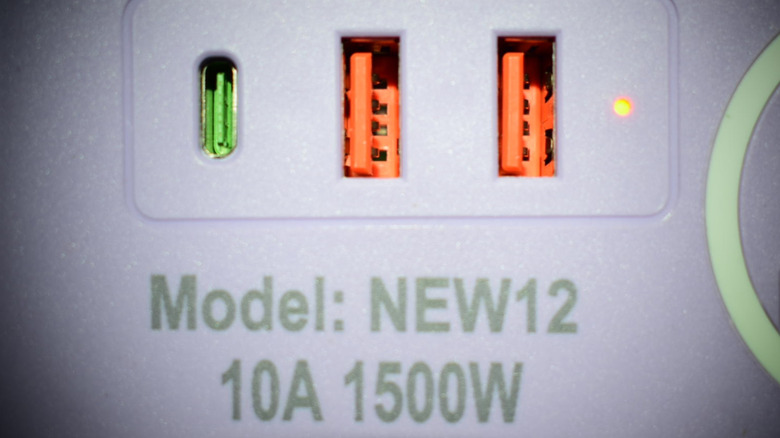
Para quem compra em Portugal, a leitura prática é esta: se o equipamento tem uma porta vermelha, vale a pena perceber o que ela faz antes de assumir que é a mais rápida. Num portátil de trabalho, pode ser apenas a porta que carrega o telemóvel com o computador desligado. Num portátil de gaming, é mais provável que seja a porta de maior débito. As fontes consultadas não esclarecem preços nem disponibilidade específica em Portugal, porque a questão é de arquitetura do equipamento e não de um produto concreto.
O risco de usar a porta errada
É pequeno. As portas USB foram concebidas para serem retrocompatíveis, pelo que ligar um cabo a uma porta de geração anterior ou posterior funciona sempre, mesmo que não consigas aproveitar a velocidade máxima. O único risco real é não tirares o máximo de potência ou de largura de banda da porta que escolheste.
A cor, portanto, é uma pista e não uma garantia. Serve para orientar a escolha, mas quem quiser certezas deve cruzar a cor com os símbolos gravados na porta e, se necessário, com o manual. Num mercado onde o USB-C está a absorver cada vez mais funções e onde o USB4 já não usa cores, o vermelho tende a tornar-se um código legado, útil sobretudo em portas USB-A de equipamentos mais antigos ou de gama alta. Como nota o Engadget, a resposta mais honesta sobre o que uma porta vermelha significa é que depende do aparelho.
Vale a pena ficar atento à documentação do próximo equipamento que comprares. Se a porta vermelha for importante para o teu fluxo de trabalho, confirma o que ela faz antes de a eleger como a porta principal. Para perceber melhor como portas com o mesmo formato podem esconder diferenças grandes de velocidade, vale consultar a explicação sobre Thunderbolt e USB-C.


Leiam as últimas notícias do mundo da tecnologia no Google News , Facebook e X (ex Twitter) .
 Todos os dias vos trazemos dezenas de notícias sobre o mundo Android em Português. Sigam-nos no Google Notícias. Obrigado! |
