

Poucas coisas são tão frustrantes como abrir o portátil para uma reunião de trabalho e perceber que a tua imagem parece saída de 2010: desfocada, granulada e com um tom esquisito. A webcam integrada raramente é um primor de hardware, mas há várias formas de melhorar a qualidade sem gastar dinheiro numa câmara externa. A ideia não é transformar o teu portátil num estúdio profissional, mas sim tirar o máximo partido do que já tens. Se já pensaste em mudar de sistema operativo, talvez o artigo sobre mudar de Windows para Mac ajude a perceber as diferenças, mas aqui o foco é outro: melhorar a webcam do portátil. A informação foi avançada originalmente por Engadget.

AGeekGPT
Eu já li. Tu só tens de perguntar.
Neste artigo vão encontrar:
Porque é que a webcam do portátil parece tão má?
O problema começa na física. Os fabricantes têm de encaixar uma câmara numa tampa ultrafina, com apenas alguns milímetros de espessura. Sensores grandes, como os dos smartphones, simplesmente não cabem ali. Sensores mais pequenos captam menos luz, o que resulta em imagens desfocadas, com ruído ou cores lavadas. A isto junta-se a iluminação do ambiente, que pode arruinar qualquer imagem, mesmo com uma câmara razoável. A maioria das webcams de portátil lida mal com contrastes fortes entre luz e sombra, por isso nunca deves filmar-te com uma janela ou lâmpada forte atrás de ti.
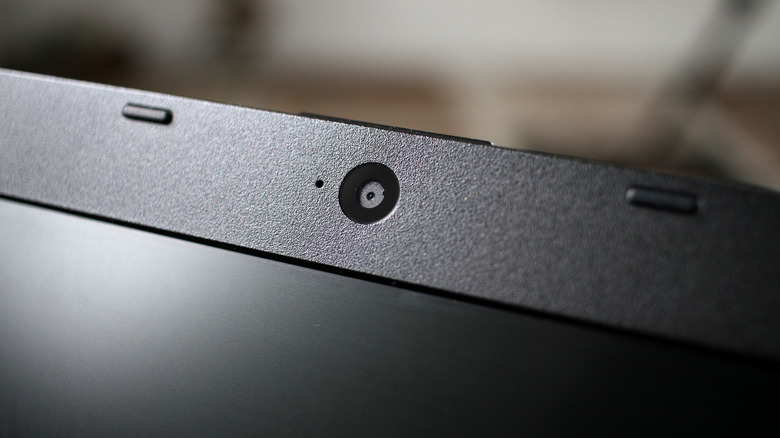
Antes de mexer em definições, há um gesto simples que muita gente esquece: limpar a lente. A webcam está normalmente numa zona que os dedos tocam sempre que abres a tampa. Dedadas acumuladas tornam a imagem turva. Um pano de microfibras é suficiente; produtos de limpeza domésticos podem danificar o ecrã ou o revestimento.
Luz certa faz mais do que qualquer definição
Se só puderes fazer uma coisa, investe em iluminação. É consensual entre especialistas: uma boa luz é mais importante do que qualquer ajuste de software. Ficar de frente para uma janela é a solução mais barata e eficaz. Se não tiveres uma janela em frente, uma lâmpada de mesa ou uma luz LED à frente do rosto também ajuda. Existem luzes específicas para streaming, como a Elgato Key Light ou a Logitech Litra Glow, mas são um investimento extra.
Se não quiseres comprar uma luz, o próprio ecrã do portátil pode servir de fonte de iluminação. Nos Macs, existe a funcionalidade Edge Light, disponível desde o macOS 26.2 em Macs com Apple silicon. Funciona como um anel de luz no ecrã, iluminando o rosto de forma suave. No Windows não há nada equivalente por defeito, mas aplicações de terceiros como LightON ou Edge Light for Windows fazem o mesmo.
Ajustes de software que podes fazer agora
No Windows 11, podes afinar a imagem da webcam sem instalar nada. Vai a Definições, Bluetooth e dispositivos, Câmaras e seleciona a tua webcam. Dependendo do modelo, terás opções para alterar brilho, saturação e outros parâmetros. Essas definições passam a ser o padrão em qualquer aplicação que use a câmara. Algumas câmaras oferecem ainda Video HDR, que equilibra o contraste entre zonas claras e escuras.
Se tiveres uma placa gráfica NVIDIA RTX, o NVIDIA Broadcast pode melhorar a imagem com remoção de ruído e correção do olhar. Para quem não tem NVIDIA, o Camo é uma alternativa a considerar. No macOS, as opções para a webcam integrada são mais limitadas, mas podes usar o Studio Light. Basta clicar no ícone verde da câmara na barra de menus (aparece só quando a câmara está em uso) e procurar Studio Light. O Edge Light também está aí.
Quando é que vale a pena comprar uma webcam externa?
Se dependes da webcam para trabalho ou streaming e já experimentaste tudo o que descrevemos, pode ser altura de considerar uma câmara externa. Uma webcam dedicada, ou até usar um smartphone como webcam, oferece geralmente melhor qualidade de imagem. As fontes consultadas não indicam preços nem disponibilidade em Portugal para estes produtos, por isso convém comparares antes de decidir.
Em Portugal, a maioria destas dicas aplica-se diretamente, já que o Windows 11 e o macOS são os sistemas dominantes. As luzes e webcams externas estão disponíveis em lojas nacionais e internacionais, mas os preços variam. Vale a pena verificar a compatibilidade com o teu portátil e sistema operativo antes de comprar.
No fundo, a webcam do portátil não é uma causa perdida. Com alguma atenção à limpeza, luz e definições, consegues uma imagem bastante mais apresentável. Se nada resultar, a solução passa por um upgrade, mas só depois de esgotares as alternativas gratuitas. Para mais detalhes, consulta o artigo original do Engadget.



Leiam as últimas notícias do mundo da tecnologia no Google News , Facebook e X (ex Twitter) .
 Todos os dias vos trazemos dezenas de notícias sobre o mundo Android em Português. Sigam-nos no Google Notícias. Obrigado! |
