Se instalaste o iOS 26 beta da Apple após a WWDC 2025 por curiosidade ou pelas novidades promissoras, mas agora estás arrependido por causa dos bugs e instabilidade, estás no sítio certo. Neste guia, mostramos como fazer downgrade do iOS 26 beta para o iOS 18.5 num Mac, sem perder os teus dados.

AGeekGPT
Eu já li. Tu só tens de perguntar.
⚠️ Atenção: só é possível fazer downgrade para versões de iOS que ainda estão a ser assinadas pela Apple. Neste momento, a única versão possível é o iOS 18.5. Não podes escolher qualquer versão antiga arbitrariamente.

Neste artigo vão encontrar:
Passo 1: Fazer o Download da Versão Assinada do iOS 18.5
- Abre o navegador e vai até https://ipsw.me.
- Clica em “iPhone” ou “iPad”, consoante o teu dispositivo.
- Escolhe o modelo exato do teu equipamento.
- Na lista de versões disponíveis, clica na versão iOS 18.5 (deverá estar assinalada a verde).
- Faz o download do ficheiro IPSW para o teu computador. Atenção: o ficheiro pode ultrapassar os 5GB.
Passo 2: Fazer Backup Completo do Teu Dispositivo
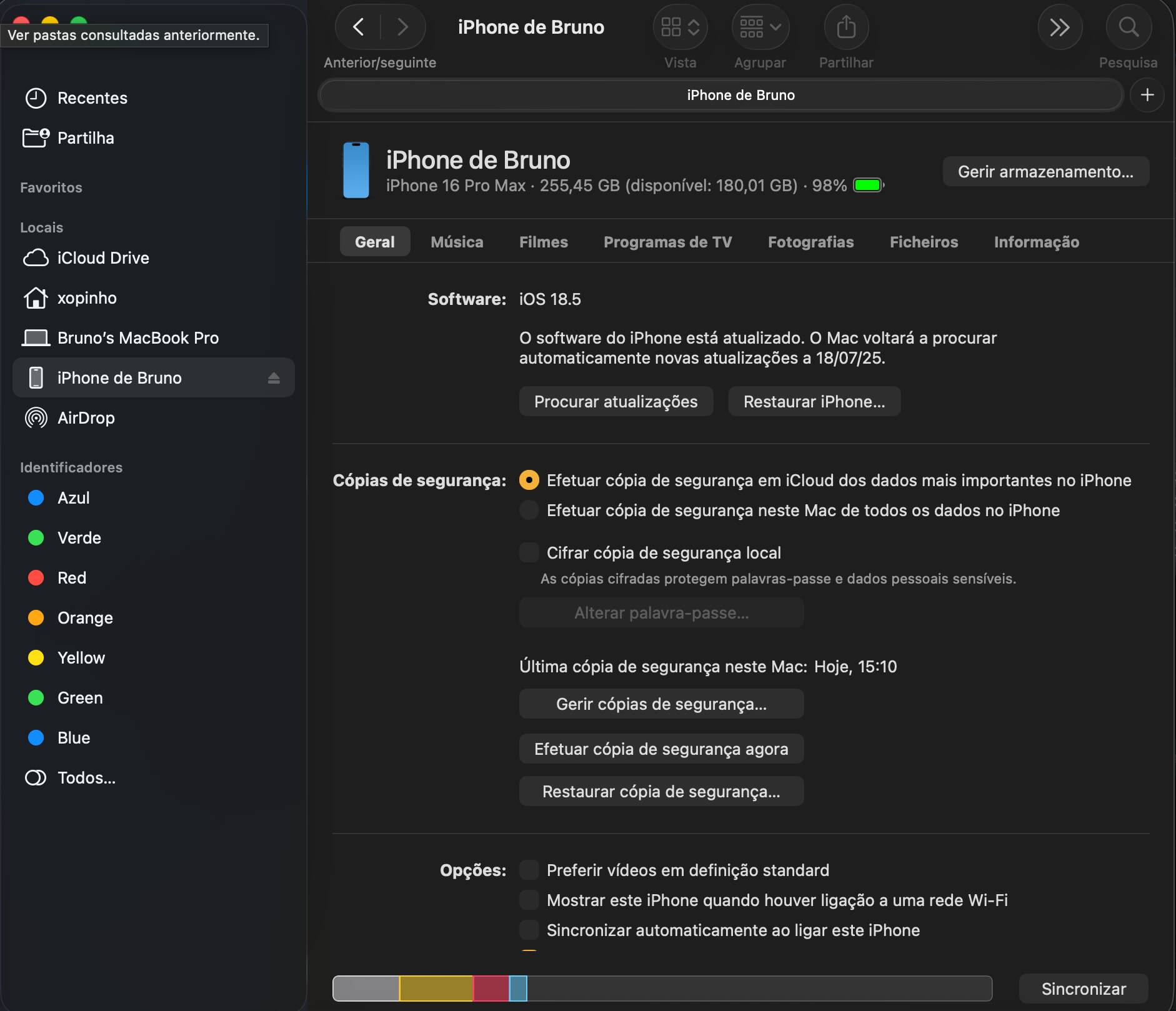
- Liga o iPhone ou iPad ao Mac via cabo.
- Abre o Finder e localiza o teu dispositivo na barra lateral.
- Seleciona a opção “Fazer backup de todos os dados deste iPhone para este Mac”.
- (Opcional) Marca a opção “Encriptar backup local” para guardar palavras-passe e dados sensíveis.
- Clica em “Fazer backup agora” e aguarda a conclusão.
💡 Dica: anota a data e hora do backup para não te enganares mais à frente.
Passo 3: Desativar o “Find My iPhone”
Antes de restaurar o iOS antigo, tens de desligar o “Encontrar iPhone”:
- No iPhone, abre Definições.
- Toca no teu nome no topo e vai a “Encontrar” > “Encontrar iPhone”.
- Desativa a opção e introduz a tua palavra-passe Apple ID para confirmar.
Passo 4: Restaurar o iOS 18.5 no iPhone
- No Finder do Mac, mantém pressionada a tecla Option (⌥) e clica em “Restaurar iPhone”.
- Seleciona o ficheiro .ipsw que descarregaste do ipsw.me.
- Confirma e inicia o processo de restauração.
- O Finder vai instalar o iOS 18.5 no teu dispositivo. Não o desligues até o processo estar concluído.
⏳ Isto pode demorar vários minutos, especialmente se o ficheiro for grande.

Passo 5: Preparar o Backup do iOS 26 para Restaurar no iOS 18
O iOS não permite restaurar backups de versões mais recentes para versões mais antigas. Mas há uma solução.
Como editar o backup para compatibilidade:
- Vai a Finder > Gerir Backups.
- Clica com o botão direito no backup que criaste e escolhe “Mostrar no Finder”.
- Entra na pasta do backup e localiza o ficheiro info.plist.
- Abre esse ficheiro num editor de texto (como o TextEdit).
- Usa Command + F e procura por “Product Version” ou “Product”.
- Altera o valor de 26.0 para 18.5 (ou o número correspondente à versão que estás a instalar).
- Guarda o ficheiro com Command + S.


Passo 6: Restaurar o Backup no iOS 18.5
- Com o dispositivo ligado, volta ao Finder.
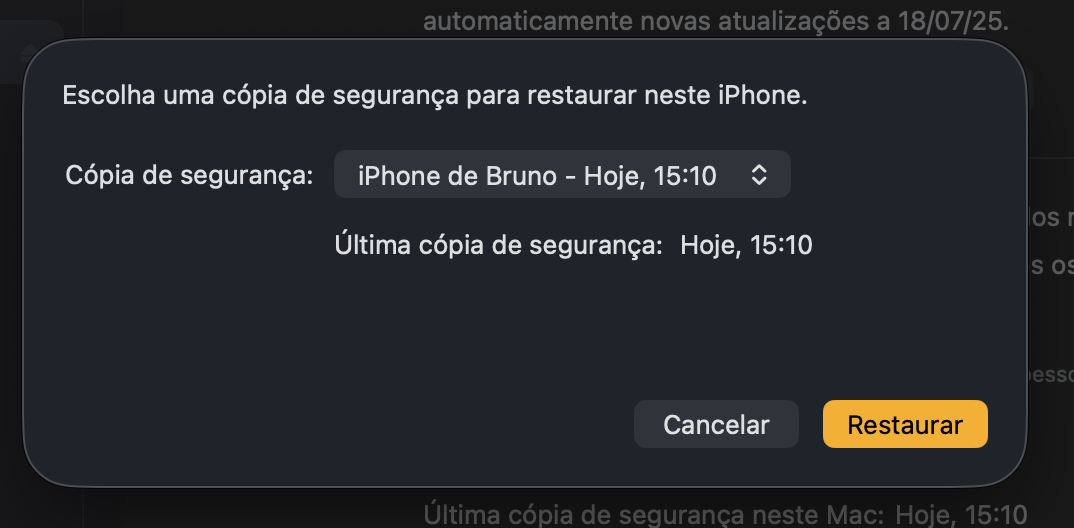
- Clica em “Restaurar backup”.
- Escolhe o backup que acabaste de editar (verifica pela data).
- Clica em “Restaurar” e aguarda.
- Quando o processo terminar, o iPhone será reiniciado e verás o ecrã de configuração inicial.
Conclusão
Após terminares o processo, o teu iPhone estará novamente a correr o iOS 18.5, com os teus dados, apps e definições restaurados a partir do backup criado em iOS 26 beta.
Se tudo correu bem, terás recuperado a estabilidade e performance do sistema sem sacrificar os teus dados pessoais.
Dica Bónus
Este tutorial foi feito com base num Mac. Se estás a usar Windows, deixa um comentário ou envia-nos mensagem. Podemos criar um guia específico para ti também.
Gostaste do Tutorial?
🔔 Subscreve, deixa um like ou partilha com quem precisa de reverter o iOS 26 beta. Esta é a forma mais segura de fazer o downgrade sem perder dados!
Este tutorial foi elaborado por mim, porque devido ao iOS 26 Beta estar a prejudicar-me no dia a dia (foi o pior beta da Apple dos últimos tempos!) , já não aguentava mais, e tive de recorrer ao Downgrade para o iOS 18.5 , o que era relativamente fácil, mas sem perder os dados foi ótimo!


Leiam as últimas notícias do mundo da tecnologia no Google News , Facebook e X (ex Twitter) .
 Todos os dias vos trazemos dezenas de notícias sobre o mundo Android em Português. Sigam-nos no Google Notícias. Obrigado! |