Se usas um MacBook, saber atalhos de teclado pode fazer uma enorme diferença no teu dia a dia. Seja para abrir aplicações rapidamente, organizar janelas ou capturar o ecrã, estes atalhos tornam-te mais produtivo com pouco esforço.

AGeekGPT
Eu já li. Tu só tens de perguntar.
Trabalho diariamente com equipamentos Windows e macOS, e depois de testar inúmeros portáteis para análise, posso dizer com certeza: dominar os atalhos certos no Mac transforma completamente a experiência.
Aqui ficam os 9 atalhos de teclado que todo o utilizador de Mac deve conhecer primeiro.

Neste artigo vão encontrar:
1. Fn + Control + tecla de seta
Organiza janelas com um toque
Com o macOS Sequoia ou superior, este atalho permite mover a janela ativa para metade do ecrã. Por exemplo:
- Seta para a esquerda: move a janela para a metade esquerda
- Seta para cima: para a metade superior
É excelente para multitasking — por exemplo, escrever de um lado enquanto acompanhas um chat do outro.
2. Fn + Control + Shift + tecla de seta
Organiza duas janelas ao mesmo tempo
Este é um upgrade do atalho anterior. Com Shift adicionado, moves duas janelas ao mesmo tempo: a ativa para um lado e a segunda para o lado oposto.
Ideal para reorganizar rapidamente o ambiente de trabalho.
3. Command + Tab
Alternar entre aplicações abertas
Este é um clássico. Pressiona Command + Tab para alternar entre apps abertas. Mantém o Command pressionado e continua a pressionar Tab para escolher a app pretendida.
Dica extra: se a app estiver minimizada, pressiona também Option ao soltar o Tab para a abrir diretamente.
4. Command + Espaço
Pesquisa rápida com o Spotlight
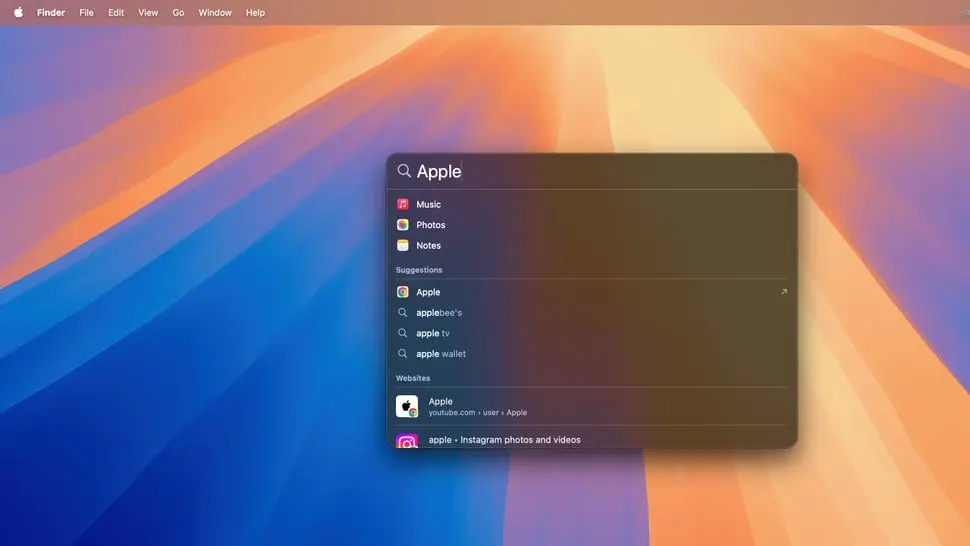
Este é talvez o atalho mais útil do macOS. Pressiona Command + Espaço para abrir o Spotlight Search, escreve o nome da app, ficheiro ou email e carrega em Enter.
Rápido, simples e eficiente.
5. Command + Z / Shift + Command + Z
Desfazer e refazer ações
Parece básico, mas é essencial.
- Command + Z: desfaz a última ação
- Shift + Command + Z: refaz a ação anterior
Funciona na maioria das apps e pode ser um salva-vidas em edição de texto, imagem ou vídeo.
6. Shift + Command + 3 / 4 / 5
Capturar o ecrã
- Shift + Command + 3: captura todo o ecrã
- Shift + Command + 4: permite selecionar manualmente uma área
- Shift + Command + 5: abre a ferramenta de captura com mais opções, incluindo gravação de vídeo e temporizador
Se costumas usar frequentemente esta função, considera fixar a app de Captura ao Dock.
7. Command + W
Fechar janela ativa
Este atalho fecha rapidamente a janela ou separador ativo. Ideal para quem quer manter o foco e eliminar o que já não é necessário — sem tocar no rato.
8. Option + Command + Esc
Forçar encerramento de aplicações
Quando uma app bloqueia ou não responde, pressiona Option + Command + Esc para abrir o gestor de tarefas e forçar o encerramento.
É o equivalente macOS ao famoso Alt + F4 do Windows.
9. Control + Command + Q
Bloquear o Mac instantaneamente
Trabalhas em espaços partilhados? Usa este atalho para bloquear o ecrã do Mac rapidamente.
É um excelente hábito para proteger os teus dados quando te ausentas.

Atalhos adicionais úteis
Assim que dominares os anteriores, experimenta também estes:
- Command + T: abre novo separador no navegador
- Shift + Command + T: reabre separador fechado
- Option + Command + Power: põe o Mac em suspensão
- Command + C / V: copiar e colar
- Control + A / E: início/fim da linha
Podes encontrar a lista completa de atalhos no site oficial da Apple.
Conclusão
Saber os atalhos certos no Mac não é apenas uma questão de produtividade — é também uma forma de tirar o máximo partido do sistema operativo.
Estes 9 atalhos são os que uso com mais frequência, e recomendo a qualquer utilizador que os incorpore na rotina. Vais ver a diferença.


Leiam as últimas notícias do mundo da tecnologia no Google News , Facebook e X (ex Twitter) .
 Todos os dias vos trazemos dezenas de notícias sobre o mundo Android em Português. Sigam-nos no Google Notícias. Obrigado! |