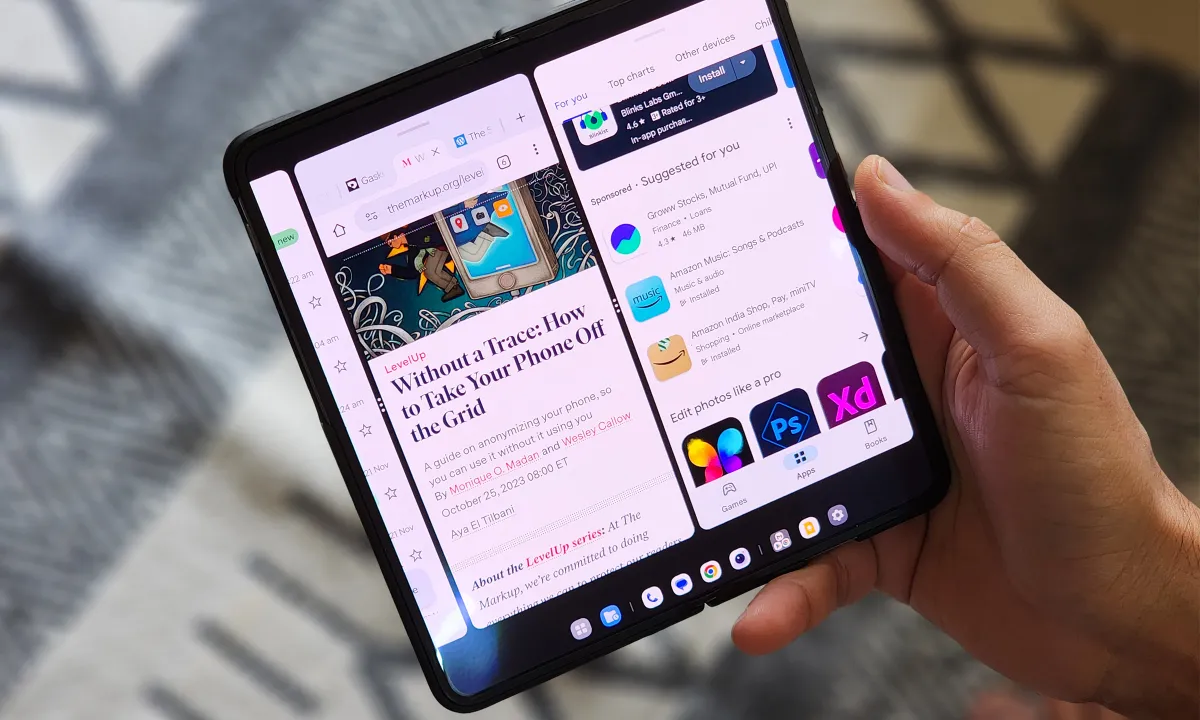
O Android é conhecido pela sua flexibilidade e personalização — e isso aplica-se também ao multitasking. Muitos utilizadores não exploram todo o potencial que os seus smartphones oferecem para tornar o dia-a-dia mais produtivo. Hoje, mostramos-lhe 5 ferramentas de multitasking no Android que podem transformar a forma como usa o seu dispositivo, quer seja para trabalhar, estudar ou apenas para gerir o seu tempo de forma mais eficiente.

AGeekGPT
Eu já li. Tu só tens de perguntar.
Neste artigo vão encontrar:
1. Som de Apps Separadas (Samsung)
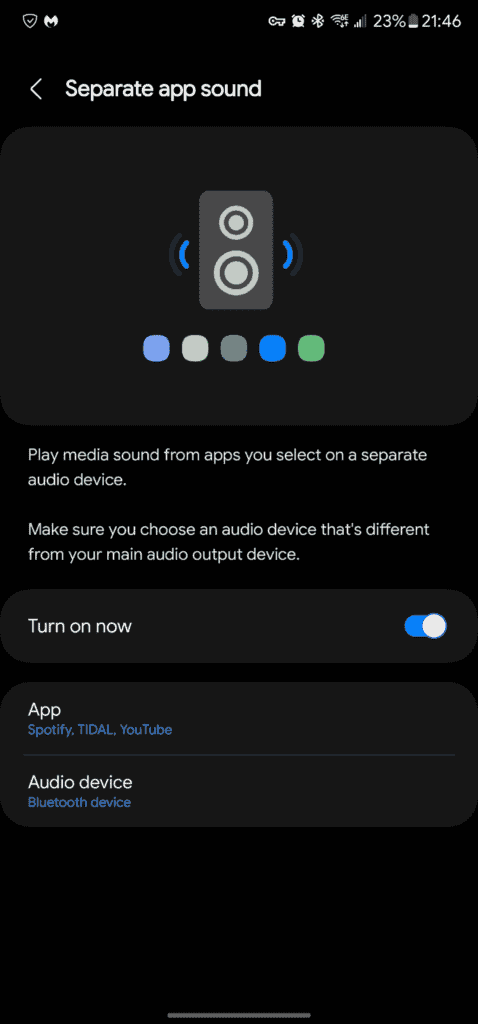
Para quem tem um smartphone Samsung Galaxy, o recurso Som de App Separadas é uma verdadeira joia escondida. Este recurso não serve apenas para definir sons de notificação diferentes por app — vai muito além disso.
Na prática, permite-lhe redirecionar o áudio de uma aplicação específica para os auscultadores Bluetooth, enquanto outros sons, como jogos ou vídeos, continuam a sair pelo altifalante do telemóvel. Imagine ouvir música no Spotify enquanto joga ou vê notificações sem misturar todos os sons.
Como ativar:
- Vá a Definições > Som e vibração > Som de Apps Separadas
- Escolha a aplicação e o dispositivo de saída de áudio
- Siga as instruções no ecrã
Um recurso simples que melhora drasticamente a sua experiência multitarefa, sobretudo para quem gosta de manter o foco sem abrir mão do entretenimento.
2. Gestos de Deslize
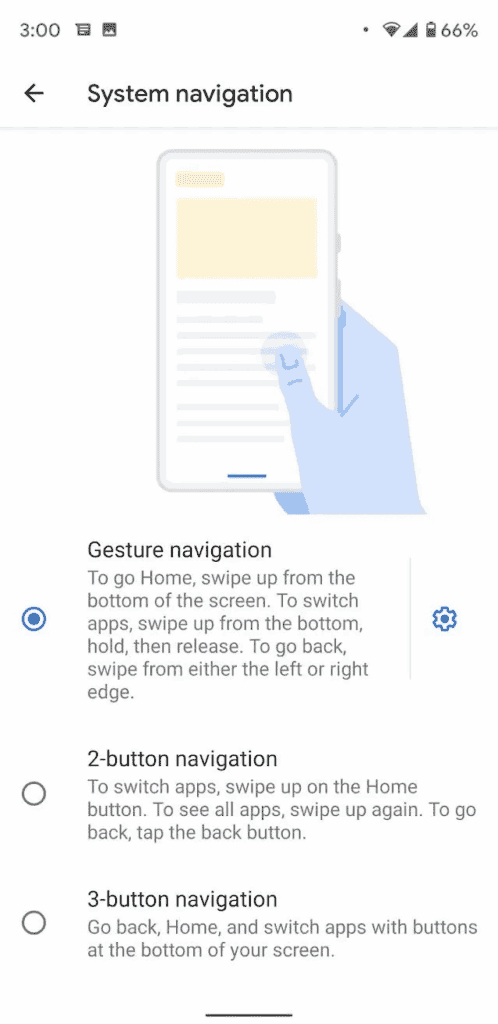
O sistema de gestos de navegação no Android trouxe uma forma muito mais fluida e natural de fazer multitasking. Em vez dos tradicionais botões no ecrã, pode usar gestos rápidos:
- Deslizar para cima para ver todas as apps recentes
- Deslizar lateralmente na barra inferior para alternar rapidamente entre apps
- Deslizar no alternador de apps para percorrer miniaturas das aplicações abertas
Esta navegação por gestos permite-lhe alternar entre tarefas de forma mais ágil. Apenas precisa de se habituar à nova lógica, pois os gestos nem sempre vêm ativados por padrão — consulte as Definições do seu sistema para ativá-los.
3. Arrastar a Notificação
Quantas vezes está a ver um vídeo ou a escrever um e-mail e surge uma notificação que interrompe a sua concentração? Em vez de tocar nela e sair da app atual, no Android pode arrastar a notificação para baixo para expandir as opções.
Se estiver num smartphone com One UI da Samsung, pode até abrir a app em ecrã dividido ou numa janela flutuante, sem perder o que estava a fazer. É uma forma prática de responder a mensagens, aceitar convites ou verificar alertas sem interromper totalmente a sua atividade.
4. Painel Lateral ou de Borda
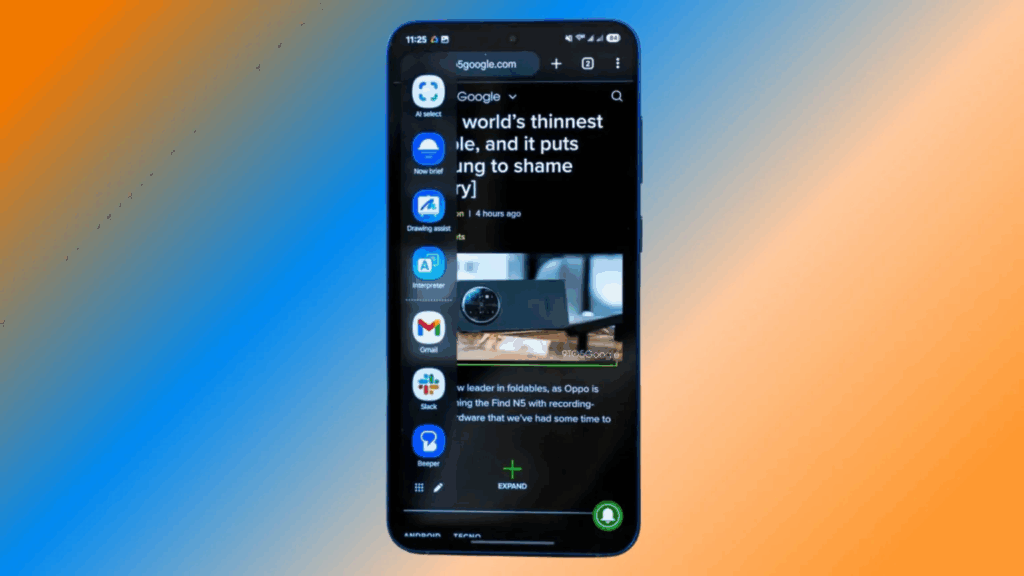
Muitos utilizadores de smartphones Samsung e Motorola ignoram o Painel Lateral ou Painel de Borda, mas este pode ser um verdadeiro acelerador de produtividade.
Com um simples deslize na lateral do ecrã, acede a um painel personalizável com apps, contactos ou ferramentas favoritas. Mas o verdadeiro poder surge quando arrasta uma app diretamente do painel para o ecrã dividido ou em janela flutuante, permitindo trabalhar com duas apps em simultâneo.
Por exemplo, durante uma chamada, pode abrir rapidamente as suas notas ou o calendário sem ter de abandonar a conversa. Vale a pena ativar e personalizar este painel.
5. Modo Picture-in-Picture (PiP)
O modo Picture-in-Picture (PiP) reduz uma app para uma pequena janela flutuante, permitindo-lhe continuar a usar outras aplicações enquanto mantém, por exemplo, um vídeo ou chamada visível no ecrã.
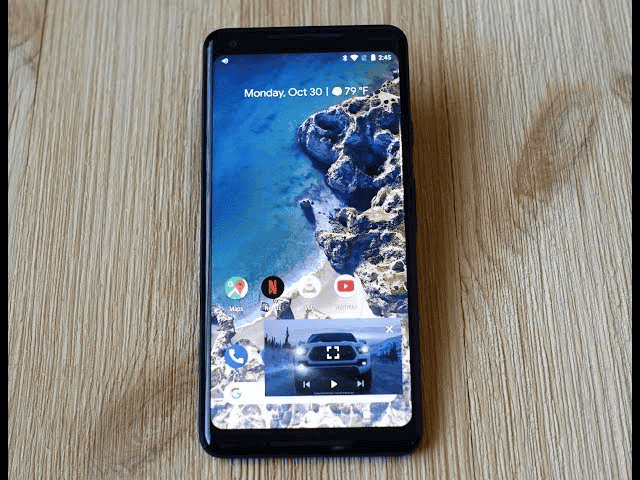
Funciona com várias apps como YouTube, WhatsApp, Google Maps e Chrome. Imagine estar a ver um vídeo tutorial no YouTube enquanto responde a mensagens ou segue direções no Maps.
Como ativar:
- Vá a Definições > Aplicações > Acesso Especial > Picture-in-Picture
- Dê permissão às apps desejadas
- Para usar, pressione o botão inicial enquanto o vídeo está em reprodução
Conclusão: experimente, mas com equilíbrio
Uma das maiores vantagens do Android é a flexibilidade para personalizar o multitasking ao seu estilo de uso. No entanto, mais multitasking nem sempre significa mais produtividade. Ter demasiadas janelas abertas ou alternar entre apps constantemente pode acabar por prejudicar a concentração.
O meu conselho? Experimente estes recursos por alguns dias e perceba o impacto real no seu fluxo de trabalho. Talvez descubra que o modo PiP ou o Painel Lateral facilitam bastante a gestão do seu dia — ou talvez perceba que, para si, uma app de cada vez ainda é a melhor solução.
E tu, qual destas ferramentas já usas no dia a dia? Ou tens algum truque de multitasking que queres partilhar? Conta-nos nos comentários!


Leiam as últimas notícias do mundo da tecnologia no Google News , Facebook e X (ex Twitter) .
 Todos os dias vos trazemos dezenas de notícias sobre o mundo Android em Português. Sigam-nos no Google Notícias. Obrigado! |