Transfira os seus contatos do Android para o iPhone de forma rápida e fácil
A Apple tem lançado atualizações que tornam difícil para alguns utilizadores de Android continuarem a usar o sistema operativo. As últimas funcionalidades do iOS, combinadas com o poderoso hardware dos novos iPhones, podem ser mais atraentes do que o que tem atualmente no Android. Se está considerar fazer a transição para o iPhone, é importante saber como transferir os contatos do Android para o iPhone.

AGeekGPT
Eu já li. Tu só tens de perguntar.
Neste artigo vão encontrar:
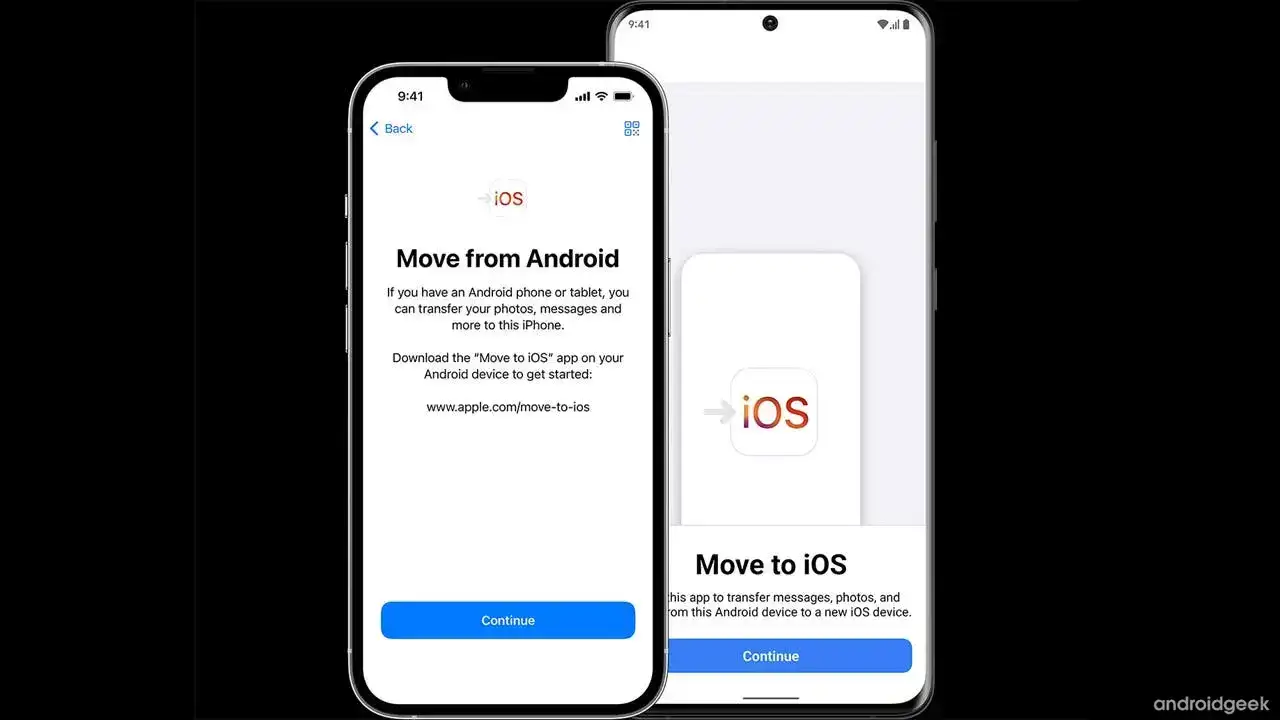
Use a aplicação “Move to iOS” para transferir os contatos do Android para o iPhone
A aplicação “Move to iOS” é a forma mais fácil de transferir todos os seus contatos para o iPhone. Ela está disponível na Google Play Store e pode ser baixada gratuitamente. Além dos contatos, ela também permite transferir fotos, vídeos e muito mais do Android para o iOS. Veja como utilizar a aplicação:
1. Instale o “Move to iOS” no seu telefone Android.
2. Aceite os termos e condições.
3. Dê todas as permissões necessárias na aplicação.
4. A aplicação “Move to iOS” no seu telefone Android irá pedir para que encontre o código.
5. Pressione continuar e siga as instruções do Assistente de Configuração do iOS no seu iPhone.
6. Quando vir a opção “Transferir Dados do Android”, volte para o seu telefone Android.
7. No seu telefone Android, insira o código de seis ou dez dígitos que aparece no seu novo iPhone.
8. Isso irá iniciar o ecrã de transferência de dados, onde poderá ver a lista de itens que podem ser transferidos para o iPhone.
9. Se quiser transferir apenas os contatos, marque a opção correspondente. Se quiser transferir tudo, marque todas as opções da lista.
10. Deixe o seu telefone Android transferir os contatos e as opções selecionadas para o iPhone. Dependendo da quantidade de dados que está transferindo, isso pode levar cerca de meia hora.
Use o cartão SIM para transferir os contatos do Android para o iPhone
Se tiver um iPhone com slot para cartão SIM físico, poderá transferir os contatos do Android usando o cartão SIM. Veja como fazer:
1. Insira o cartão SIM no seu telefone Android e exporte todos os contatos para o cartão SIM. Você pode fazer isso abrindo a aplicação Contatos, tocando no menu, navegando até a opção Gerir Contatos e selecionando a opção Importar ou Exportar Contatos.
2. Depois de exportar os contatos para o cartão SIM, insira-o no seu iPhone.
3. Aceda às configurações do iPhone e localize a opção Importar Contatos do SIM.
4. Pressione essa opção e deixe o seu iPhone transferir os contatos do SIM.

Transfira os contatos do Android para o iPhone usando a sua conta do Google
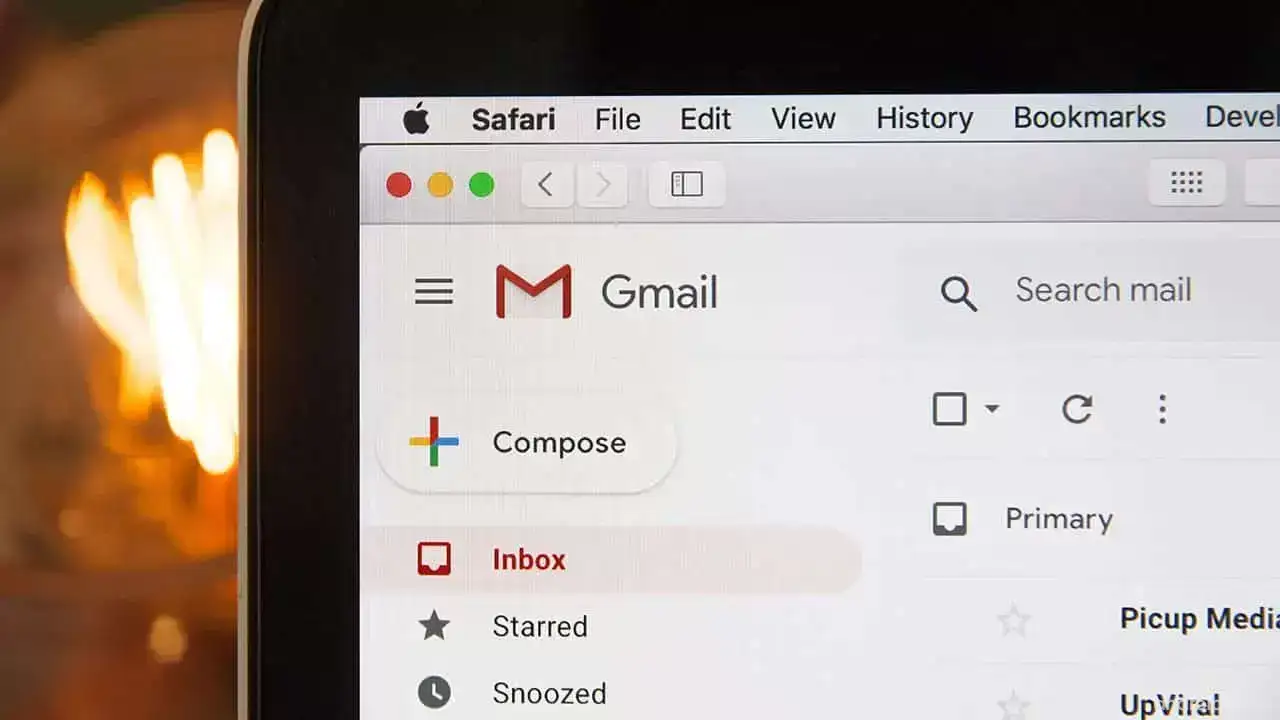
Você também pode transferir os contatos do seu telefone Android para o iPhone usando o Gmail. Esse processo de transferência ocorrerá através da nuvem e não exigirá que troque o cartão SIM de um telefone para outro. Siga as etapas abaixo:
1. Aceda à aplicação Definições do seu telefone Android e clique na aba Google.
2. Toque em Backup e certifique-se de que a opção Contatos esteja ativada.
3. Deixe o seu telefone Android sincronizar os contatos com a sua conta do Gmail.
4. Após a conclusão da sincronização de backup, acesse a aplicação Configurações do seu iPhone.
5. Vá para Mail e selecione Contas.
6. Pressione Adicionar Conta e insira as credenciais da sua conta do Gmail.
7. Depois de fazer login, os contatos sincronizados no passo 3 devem ser transferidos automaticamente para o iPhone.
Transfira contatos usando um arquivo VCF
Se não quer lidar com a nuvem, pode transferir os contatos do Android para o iPhone localmente. Tudo o que precisa fazer é criar um arquivo VCF e transferi-lo para o iPhone. Veja como fazer:
1. Aceda à aplicação Contatos do seu telefone Android.
2. Clique no menu de três pontos e toque na opção Selecionar tudo.
3. Clique no botão Partilhar e terá opções para transferir os contatos do seu telefone Android.
4. Selecione o método de transferência da sua preferência e transfira o arquivo VCF para o seu iPhone.
5. Uma vez que tenha o arquivo VCF no iPhone, toque nele e selecione o botão Partilhar.
6. Escolha a aplicação Contatos e toque na opção Adicionar Todos os Contatos.
7. Siga as instruções no ecrã e verá todos os contatos no seu iPhone.
Use aplicações de terceiros
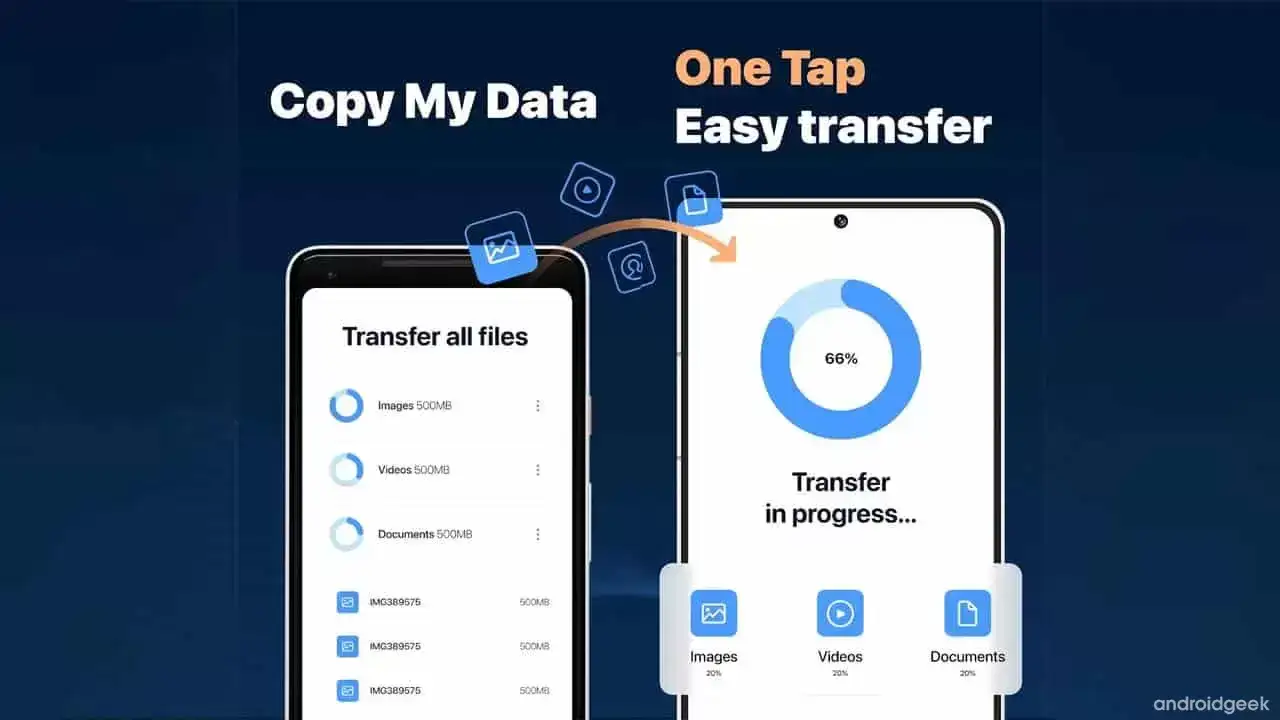
Se não gosta de usar nenhum dos métodos mencionados anteriormente, pode utilizar aplicações de terceiros. Existem muitas aplicações para transferência de contatos disponíveis na Google Play Store. Entre eles, a aplicação Copy My Data funciona excepcionalmente bem. Ele também está disponível para iOS. No entanto, é importante lembrar de não usar aplicações de terceiros para transferir dados sensíveis, como os contatos.
Conclusão
Transferir contatos do Android para o iPhone é mais fácil do que imagina. Você pode escolher entre diferentes métodos, como o uso da aplicação “Move to iOS”, o cartão SIM, a sua conta do Google ou um arquivo VCF. Escolha o método que melhor se adapta às suas necessidades e faça a transição sem problemas. Se quiser saber mais sobre tecnologia, não deixe de seguir o AndroidGeek para todas as notícias e atualizações.
Fonte: ZDnet, Lifewire, AndroidAuthority


Leiam as últimas notícias do mundo da tecnologia no Google News , Facebook e X (ex Twitter) .
 Todos os dias vos trazemos dezenas de notícias sobre o mundo Android em Português. Sigam-nos no Google Notícias. Obrigado! |