
Siga estes passos para alterar a sua palavra-passe do Facebook num PC, Mac, ou dispositivo móvel.

AGeekGPT
Eu já li. Tu só tens de perguntar.
Saber como alterar a sua palavra-chave do Facebook é incrivelmente importante para os utilizadores da maior rede social do mundo. Como a sua conta armazena os seus interesses, fotografias, contactos e todo o tipo de outras informações pessoalmente identificáveis, mantê-la segura é incrivelmente importante.
O ideal é que queira utilizar uma palavra-passe forte e complexa para o seu Facebook, embora também deva estar preparado para a actualizar no caso da sua conta, e-mail ou o próprio serviço estar maliciosamente comprometido.
Neste guia passo a passo, mostrar-lhe-emos exactamente como alterar a sua palavra-passe no Facebook, utilizando quer o sítio de trabalho quer a aplicação móvel.
Como alterar a sua palavra-passe do Facebook num PC e Mac
1. Clique no ícone “Account” (Conta) no canto superior direito do Facebook. É uma pequena seta que aponta para baixo.
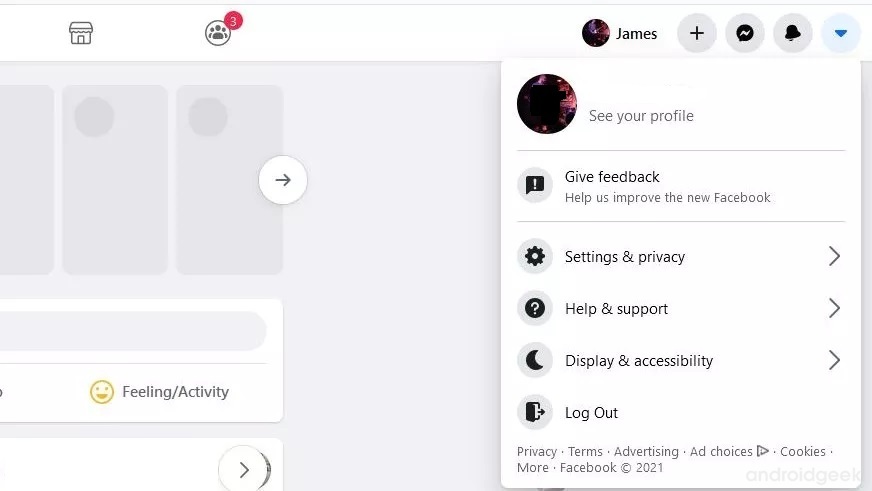
2. Clique em “Definições e privacidade”, depois em “Definições”. Isto irá levá-lo para a página “Configurações Gerais de Conta”.
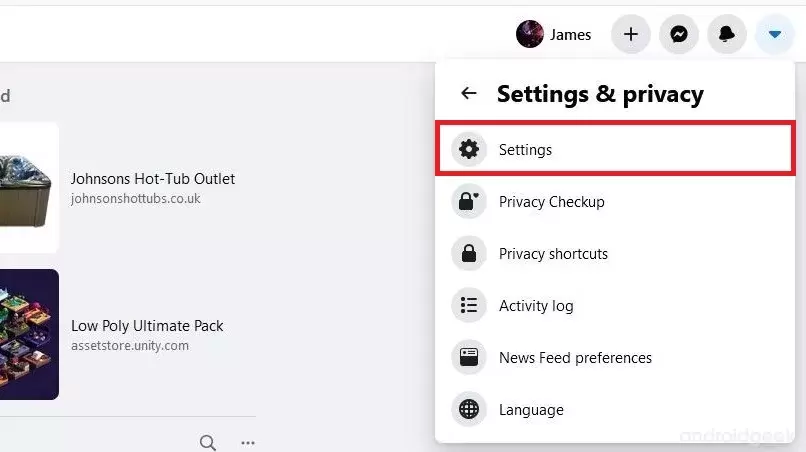
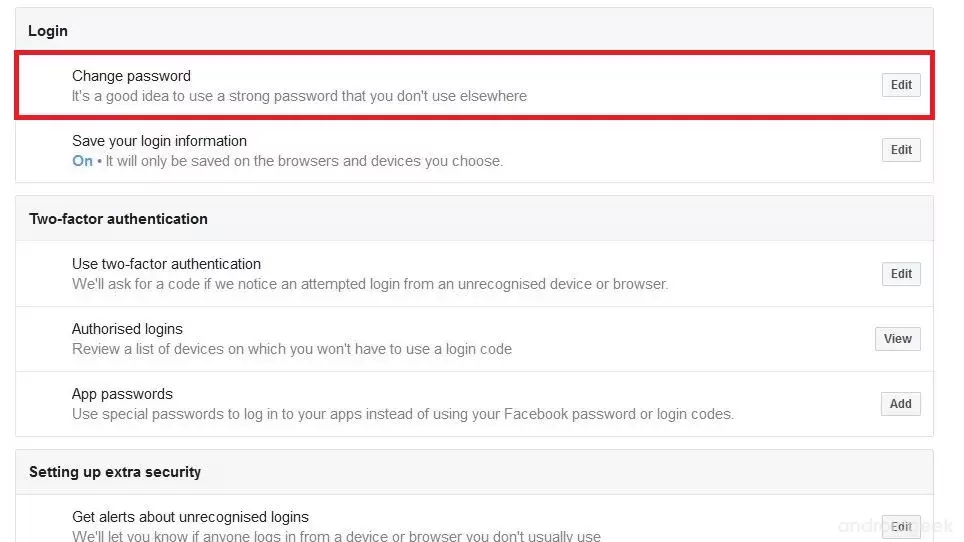
3. Clique em “Segurança e login” na barra lateral esquerda. Depois, em “Login”, clicar em “Alterar palavra-passe”
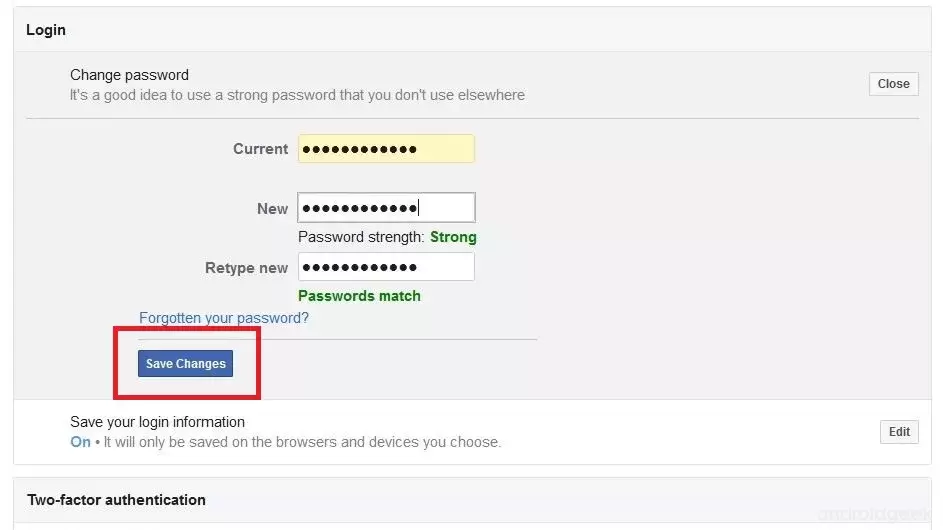
4. Digite a sua palavra-passe actual, depois digite a nova palavra-passe que deseja nos campos “Novo” e “Retype novo”. Dependendo das suas definições de cookies e de conservação automática, a sua palavra-passe actual pode já estar preenchida.
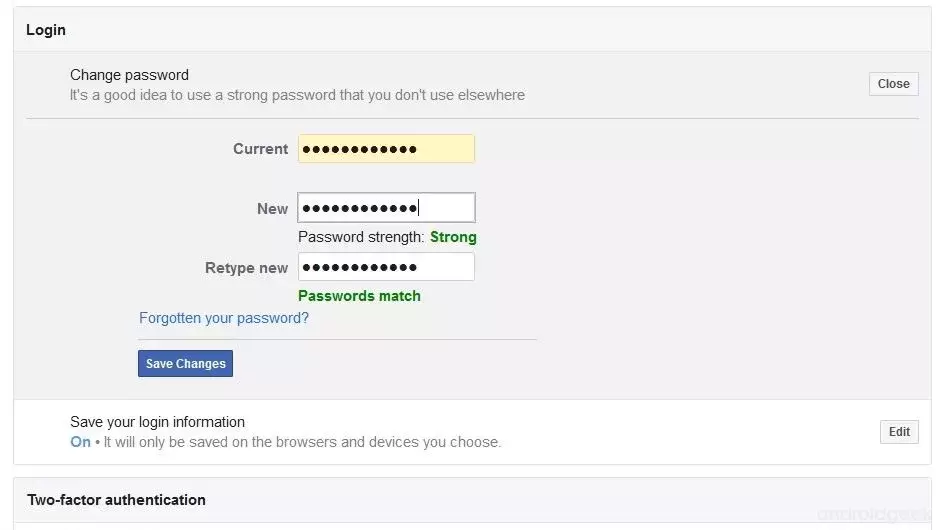
5. Clique em “Guardar Alterações” para guardar a sua nova palavra-passe, que poderá utilizar a partir de agora.
Como alterar a sua palavra-passe do Facebook em dispositivos Android e iOS.
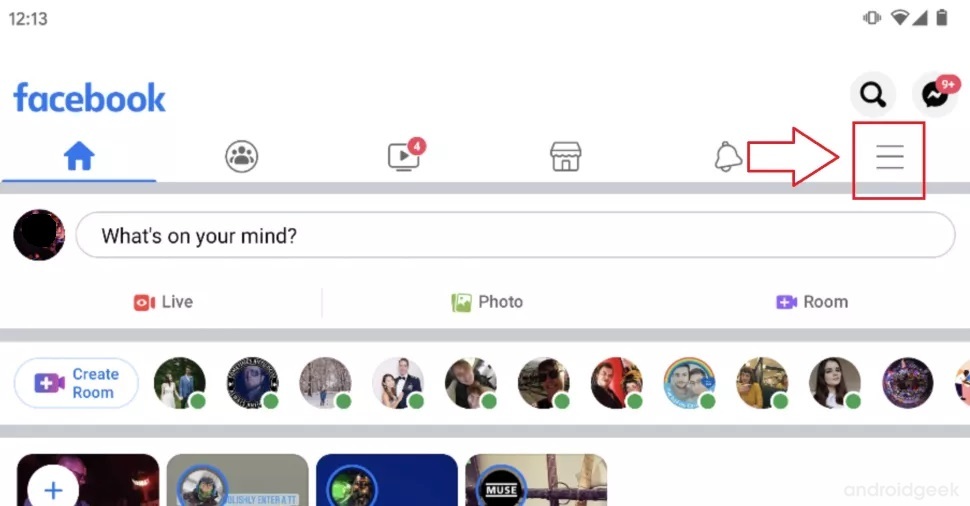
1. Na aplicação Facebook, abra o menu principal tocando no ícone na barra de ferramentas na extrema direita.
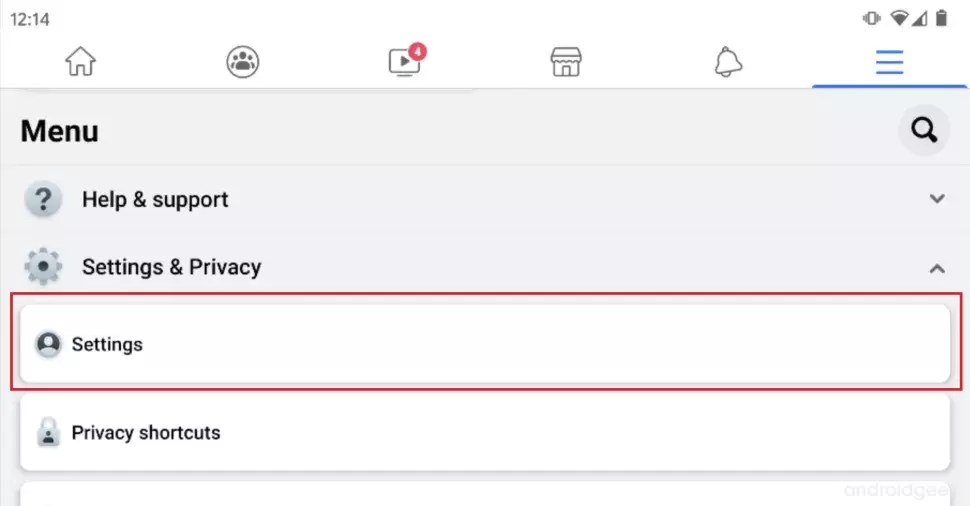
2. Desça e toque em “Definições e Privacidade”, depois toque em “Definições”
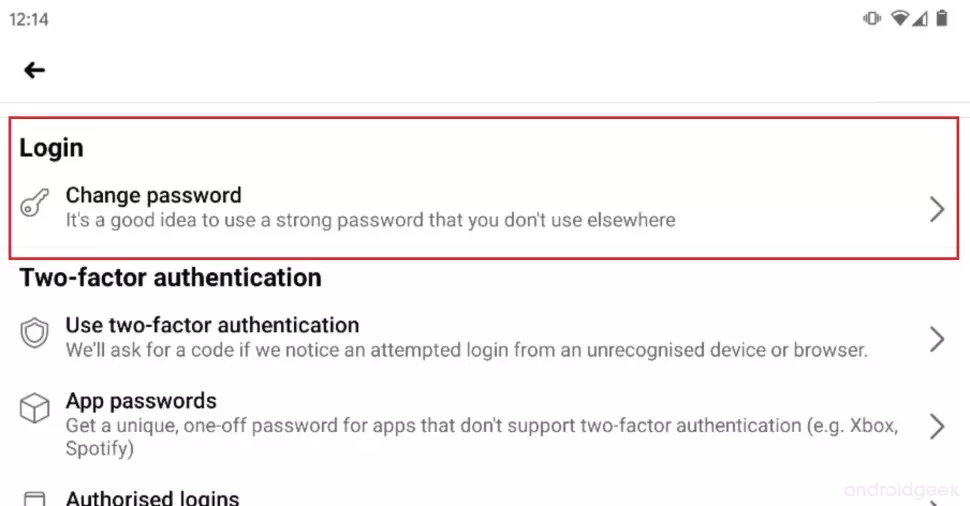
3. Na secção de Segurança, toque em “Segurança e login” Isto abrirá um novo sub-menu. Em “Login”, toque em “Alterar palavra-passe”
4. Introduza a sua senha actual, escreva a sua nova senha, depois digite novamente a sua nova senha nos respectivos campos.
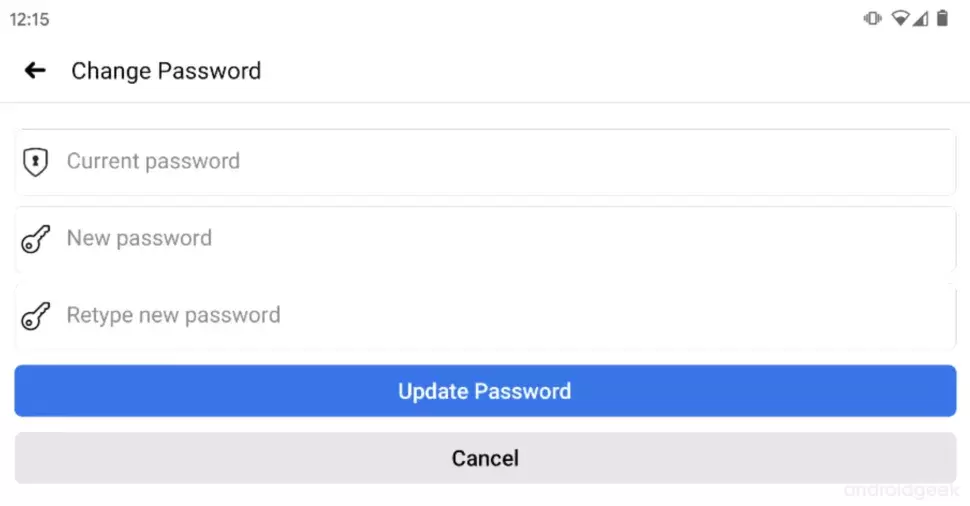
5. Toque em “Actualizar palavra-passe” para guardar a sua nova palavra-passe. E com isso, está feito: agora sabe como alterar a sua palavra-passe no Facebook no ambiente de trabalho e no telemóvel.
E se eu me esquecer da minha palavra-passe actual do Facebook?
Se não se lembra da sua palavra-passe actual do Facebook, e o seu computador não a preenche automaticamente, uma forma alternativa de alterar a sua palavra-passe é passar pelo processo de redefinição da palavra-passe. Eis como fazê-lo:
1. No PC ou Mac, siga os passos 1 a 3 como são dados acima. No Android ou iOS, siga novamente os passos de 1 a 3
2. Clique em “Esqueceu a sua palavra-passe?” no PC/Mac, ou “Esqueceu-se da palavra-passe?” no Android/iOS. Ser-lhe-á pedido que envie um código para redefinir a sua palavra-passe para a conta de correio electrónico associada à sua conta.
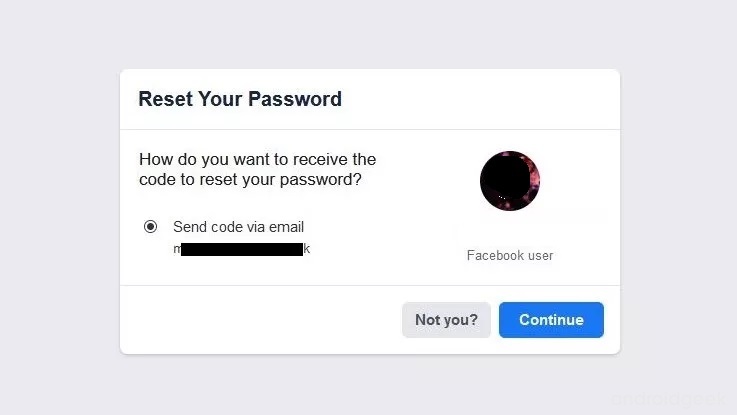
3. Clique em “Continuar” ou “Seguinte” para enviar o código para o seu endereço de correio electrónico
Sem fechar o Facebook, recupere o código da sua caixa de entrada. Pode demorar alguns minutos a chegar.
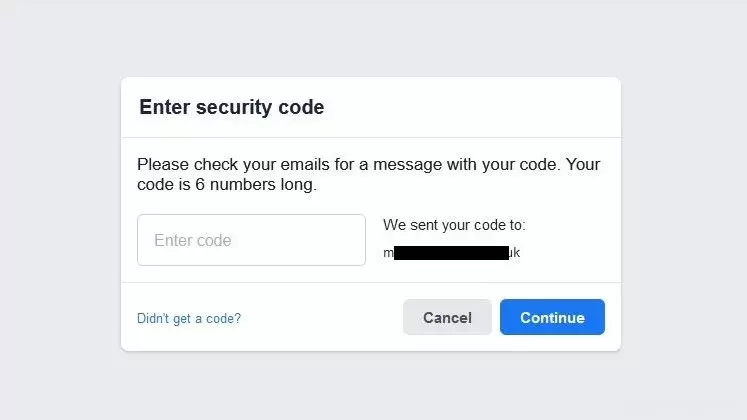
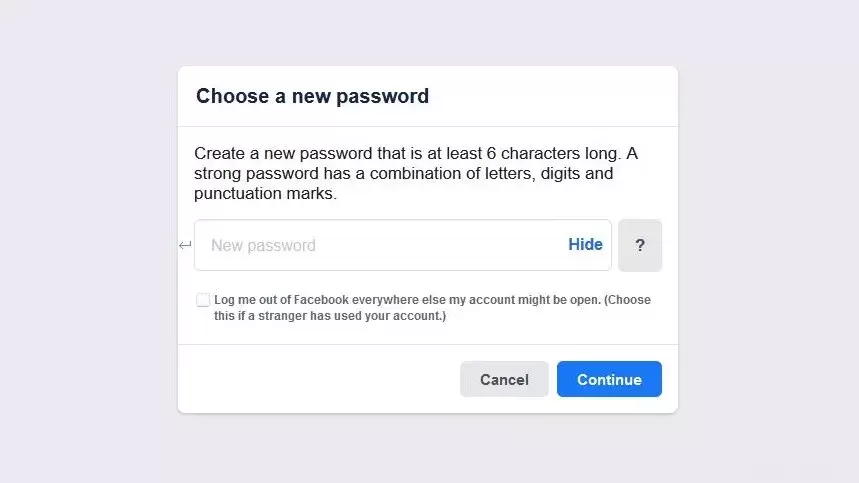
4. De volta ao Facebook, introduza o código e carregue em “Continuar” ou “Seguinte”. Pode agora introduzir a sua nova palavra-passe. Clique ou toque em “Continuar” ou “Seguinte” para finalizar o reset e começar a usar a sua nova palavra-passe.


Leiam as últimas notícias do mundo da tecnologia no Google News , Facebook e X (ex Twitter) .
 Todos os dias vos trazemos dezenas de notícias sobre o mundo Android em Português. Sigam-nos no Google Notícias. Obrigado! |
