
Há uma ferramenta no Android que muita gente nunca viu: um gestor de tarefas com o menu Running Services, escondido nas opções de programador. Serve para perceber o que está a consumir memória, mas não é um botão mágico para acelerar o telefone. Usá-lo como se fosse pode criar mais problemas do que resolve.

AGeekGPT
Eu já li. Tu só tens de perguntar.
A descoberta não é nova para quem mexe em Android há anos, mas continua a passar ao lado da maioria dos utilizadores. E a forma como a informação é apresentada em alguns tutoriais merece uma correção de rumo: fechar processos a esmo não liberta memória de forma útil e pode desligar funções essenciais. O AndroidGeek já tinha abordado este contexto em Android associa o teu número a todas as contas Google e há forma de desligar: A verificação automática do número está ligada por defeito desde setembro de 2025 e liga o SIM a todas as contas Google do telemóvel.
Neste artigo vão encontrar:
Como chegar ao menu escondido
O primeiro passo é ativar as opções de programador. Abre as Definições, desce até ao fundo, entra em Acerca do telefone e procura o número de compilação (Build number). Em alguns modelos e versões de Android, esse campo pode estar dentro de um submenu de informações de software. Quando o encontrares, toca repetidamente até aparecer a mensagem de que o modo de programador foi ativado, ou uma caixa a pedir confirmação.

Depois, volta ao menu principal das Definições. As Developer options aparecem nesse ecrã ou dentro de um submenu de Sistema, dependendo do fabricante. Aí dentro, abre Running Services. Nos três pontos no canto superior direito podes ainda ativar a opção para mostrar processos em cache, ou seja, apps suspensas que continuam a ocupar memória.
O que encontras é a versão Android do gestor de tarefas de um computador: uma lista de serviços que estão a sustentar funcionalidades das apps, com a memória associada a cada um. A informação foi avançada originalmente por Engadget.
Porque não deves fechar processos à toa
Num PC, o gestor de tarefas mostra muitas vezes software dispensável que podes encerrar sem consequências. No Android, a lógica é diferente. Os processos listados gerem frequentemente funções como Bluetooth, teclado ou localização. Encerrá-los pode deixar o telefone a funcionar mal, obrigar a reiniciar ou quebrar serviços que precisas no dia a dia.

O menu Running Services e o menu de memória são, acima de tudo, ferramentas de diagnóstico. Se o telefone estiver lento ou com comportamento estranho, ajudam a identificar um processo que esteja a consumir uma fatia anormal de memória. Nesse caso, pode fazer sentido parar o processo relacionado até resolver a causa, mas convém estar preparado para reiniciar o telefone se algo correr mal.
É uma diferença importante face à forma como muitos utilizadores tratam o multitasking no Android. O sistema já gere a memória de forma automática e recorre a processos em cache para reabrir apps mais depressa. Limpar tudo só porque a lista parece longa tende a piorar a experiência, não a melhorá-la.
O controlo mais útil está noutro sítio
Se o objetivo é reduzir o consumo em segundo plano, há uma opção mais sensata do que andar a matar processos: o limite de processos em segundo plano. Nas opções de programador, sob o cabeçalho de Apps, encontras Background process limit. O valor predefinido aplica um limite automático com base na RAM do telefone, o que é relevante sobretudo em modelos mais antigos ou com menos memória.
Podes definir um limite entre um e quatro processos. A contrapartida é clara: o multitasking fica mais difícil e reabrir apps torna-se mais pesado, porque o telefone tem de as iniciar de novo em vez de as recuperar da memória.
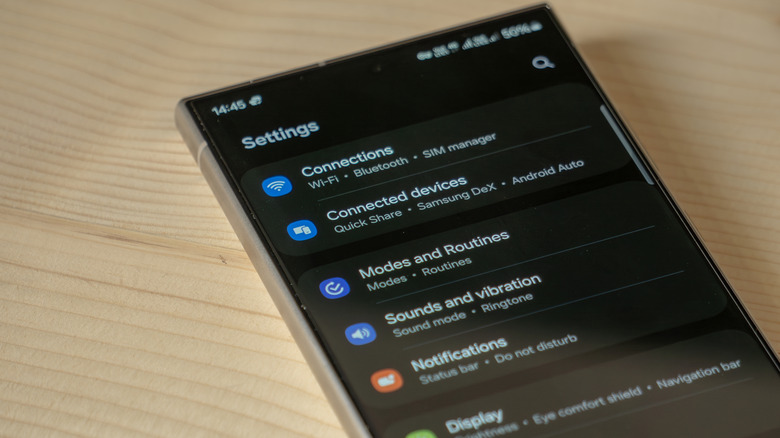
Há ainda um controlo por app. Nas Definições, entra em Apps, escolhe uma aplicação específica e abre a secção Battery. O modo predefinido, Optimized, ajusta as permissões de segundo plano conforme o uso. O modo Restricted limita a atividade da app quando está suspensa. Para apps que não precisam de estar sempre a acordar o telefone, pode ser uma alternativa mais cirúrgica do que mexer no limite global.
O que isto significa para quem usa Android em Portugal
Estas opções fazem parte do Android base, mas a localização exata e os nomes podem variar com a interface do fabricante e com a versão do sistema. Em telefones de marcas com camadas próprias, é possível que o percurso seja ligeiramente diferente. A fonte consultada não detalha essas variações, pelo que vale a pena procurar os termos equivalentes nas Definições do teu modelo.
Para quem compra um Android de gama baixa ou média, a ferramenta tem valor sobretudo como diagnóstico. Ajuda a perceber se uma app está a abusar da memória e a justificar uma restrição individual. Não substitui, porém, uma gestão equilibrada das apps instaladas nem resolve limitações de hardware.
O modo de programador não é uma porta de entrada para ganhos garantidos. É uma área de manutenção. Ativá-lo não estraga o telefone, mas alterar definições sem saber o efeito pode tornar o sistema menos previsível. Se não precisares, podes desativar as opções de programador mais tarde, embora a fonte não descreva esse processo.
A conclusão prática é simples: vale a pena conhecer o menu, sobretudo quando algo parece errado. Mas a decisão sensata é observar antes de agir, e preferir limites por app a encerramentos em série. O Android não é um PC antigo à espera de ser limpo à mão.


Leiam as últimas notícias do mundo da tecnologia no Google News , Facebook e X (ex Twitter) .
 Todos os dias vos trazemos dezenas de notícias sobre o mundo Android em Português. Sigam-nos no Google Notícias. Obrigado! |
