

As videochamadas fazem parte do quotidiano de muita gente, e o Google Meet é uma das ferramentas mais utilizadas. Mas quantos de nós explorámos realmente as definições da aplicação? A maioria limita-se a entrar na reunião, desligar o microfone quando não fala e sair no fim. No entanto, há um conjunto de opções escondidas que podem melhorar de forma significativa a qualidade do vídeo e do áudio, sem precisares de comprar equipamento novo. A informação foi avançada originalmente por Android Police.

AGeekGPT
Eu já li. Tu só tens de perguntar.
Um artigo do Android Police percorreu todos os menus e descobriu várias definições que fazem diferença. Algumas são simples de ativar, outras exigem conta paga, mas todas merecem a tua atenção antes da próxima chamada importante.
Neste artigo vão encontrar:
Resolução: o primeiro passo para uma imagem nítida
Antes de pensares em filtros ou efeitos, verifica a resolução. Vai a Definições > Vídeo e encontras dois controlos: Resolução de envio (máx.) e Resolução de receção (máx.). Ambos estão, por predefinição, em Auto, o que ajusta a qualidade em tempo real consoante a largura de banda. Isso é prático, mas se a tua ligação é estável e o vídeo parece suave, podes definir manualmente para um valor mais alto.
No teste feito pelo Android Police, o envio chegava aos 720p, enquanto a receção podia ir até 1080p. Se não vires a opção 1080p no envio, não é bug: o Google limita essa qualidade a edições específicas do Workspace e a certos navegadores.
Este tema ganha outra dimensão quando o colocamos ao lado de Google revoluciona o Android Auto com integração de IA, uma análise anterior do AndroidGeek que ajuda a perceber o mesmo movimento no mercado.
Enquadramento: mantém-te no centro do ecrã
Outra definição interessante é o Enquadramento, que fica no painel Efeitos de fundo, separador Aspeto. Esta opção centra-te automaticamente na imagem, e está ativa por predefinição no computador. Se já notaste que, durante uma chamada longa, te vais desviando do centro, é isso que está a acontecer. O Meet só te enquadra uma vez no início, a menos que uses um fundo virtual. Com fundo virtual, o enquadramento é contínuo, mantendo-te sempre centrado.
Iluminação de estúdio: luz sem hardware
Boa iluminação costumava significar comprar uma ring light ou ajustar um candeeiro de secretária. O Meet tem uma solução integrada no painel Efeitos de fundo, com três separadores: Fundos, Filtros e Aspeto.
Nos Fundos, podes desfocar o ambiente, usar uma imagem do Google ou carregar a tua. Há também a opção de gerar um fundo com IA, descrevendo o que queres e o Gemini cria-o.
Os Filtros são mais para brincadeira: overlays de desenhos animados ou efeitos de personagem, ideais para chamadas informais com amigos.
No separador Aspeto está a funcionalidade mais útil: Iluminação de estúdio. Muda de Auto para Personalizado e tens duas fontes de luz ajustáveis, Luz 1 e Luz 2, que podes arrastar pela pré-visualização. Cada luz tem um controlo de intensidade e uma paleta de sete cores, desde laranja quente a azul frio ou roxo. Isto permite-te simular iluminação de estúdio, e a diferença nota-se: o rosto fica menos lavado e menos esverdeado sob luz artificial.
Abaixo, encontras o Aspeto de estúdio, que o Google descreve como uma forma de “afinar os teus traços para que te vejam melhor”. É subtil, mas combinado com a iluminação de estúdio, o efeito é notório.
Ainda no mesmo separador, há uma fila de estilos: Dia nublado, Oceano, Preto e branco e Bordas brilhantes. Cada um dá um tom diferente à imagem, desde quente a frio, e podes experimentar para ver qual se adequa ao momento.
Áudio: som de estúdio e push to talk
Não te foques apenas no vídeo; o áudio é metade da experiência. Em Definições > Áudio, procura Studio sound ou Cancelamento de ruído, dependendo da tua conta. Esta funcionalidade filtra sons que não são fala, como teclas ou trânsito. O nome está a mudar gradualmente, mas a função é a mesma.
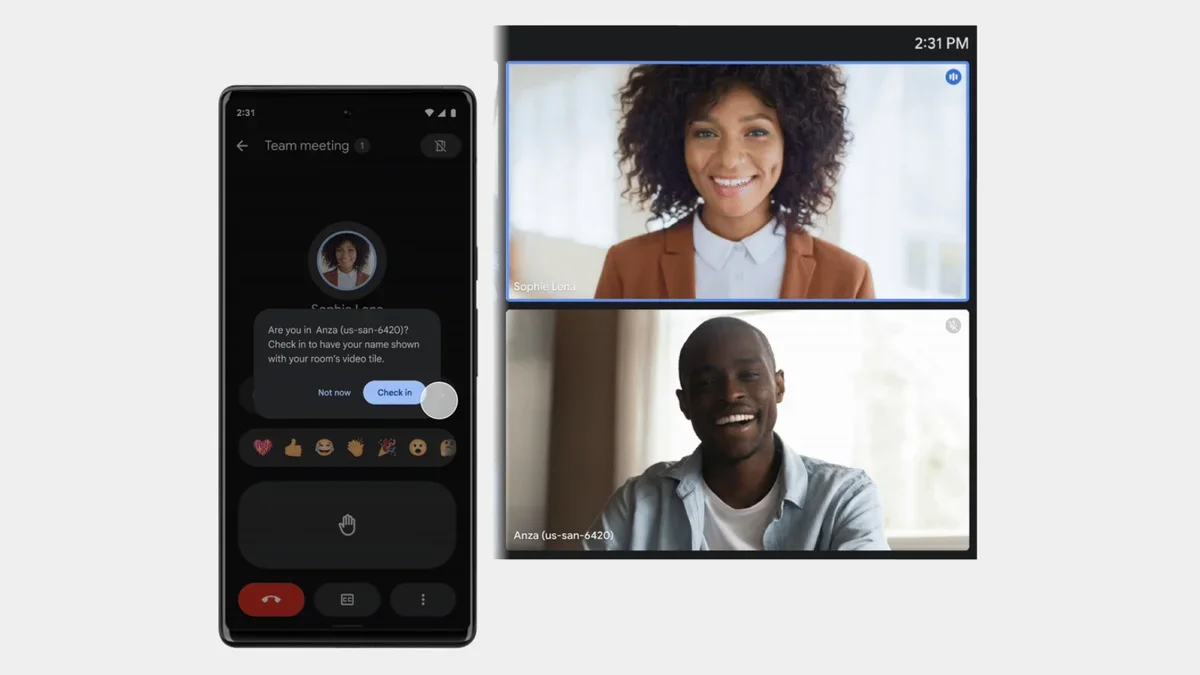
Durante uma chamada, repara no anel à volta do indicador de voz na pré-visualização. Quanto maior o anel, mais ruído o Meet está a cancelar em tempo real.
Abaixo, há o Push to talk, desativado por predefinição. Se o ativares, podes manter a barra de espaços premida para desativar o microfone, em vez de o deixares sempre ligado. É útil em ambientes ruidosos, para não andares à procura do botão de mute.
Definições gerais que evitam aborrecimentos
No separador Geral, há duas opções que não afetam a qualidade, mas poupam chatices. Sair de chamadas vazias, ativa por predefinição, remove-te automaticamente se ninguém aparecer após alguns minutos. Picture-in-picture automático coloca o Meet numa janela flutuante quando mudas de separador, útil para multitarefa.
Se fores anfitrião, tens ainda controlos de moderação para restringir quem partilha ecrã, liga o microfone ou envia mensagens. E há um mercado de add-ons do Workspace com ferramentas como Miro ou Kahoot, para reuniões mais interativas.
Nenhuma destas definições exige hardware novo, exceto as que estão limitadas a contas pagas. Basta abrir os menus que a maioria nunca toca. E se quiseres ir mais longe, há funcionalidades como tradução de fala em tempo real.
Vale a pena gastar cinco minutos antes da próxima chamada. A diferença na qualidade pode ser surpreendente, e o melhor é que não custa nada. Experimenta e vê como as tuas reuniões melhoram. Para mais dicas como esta, continua a acompanhar o AndroidGeek.


Leiam as últimas notícias do mundo da tecnologia no Google News , Facebook e X (ex Twitter) .
 Todos os dias vos trazemos dezenas de notícias sobre o mundo Android em Português. Sigam-nos no Google Notícias. Obrigado! |
